Qué hace
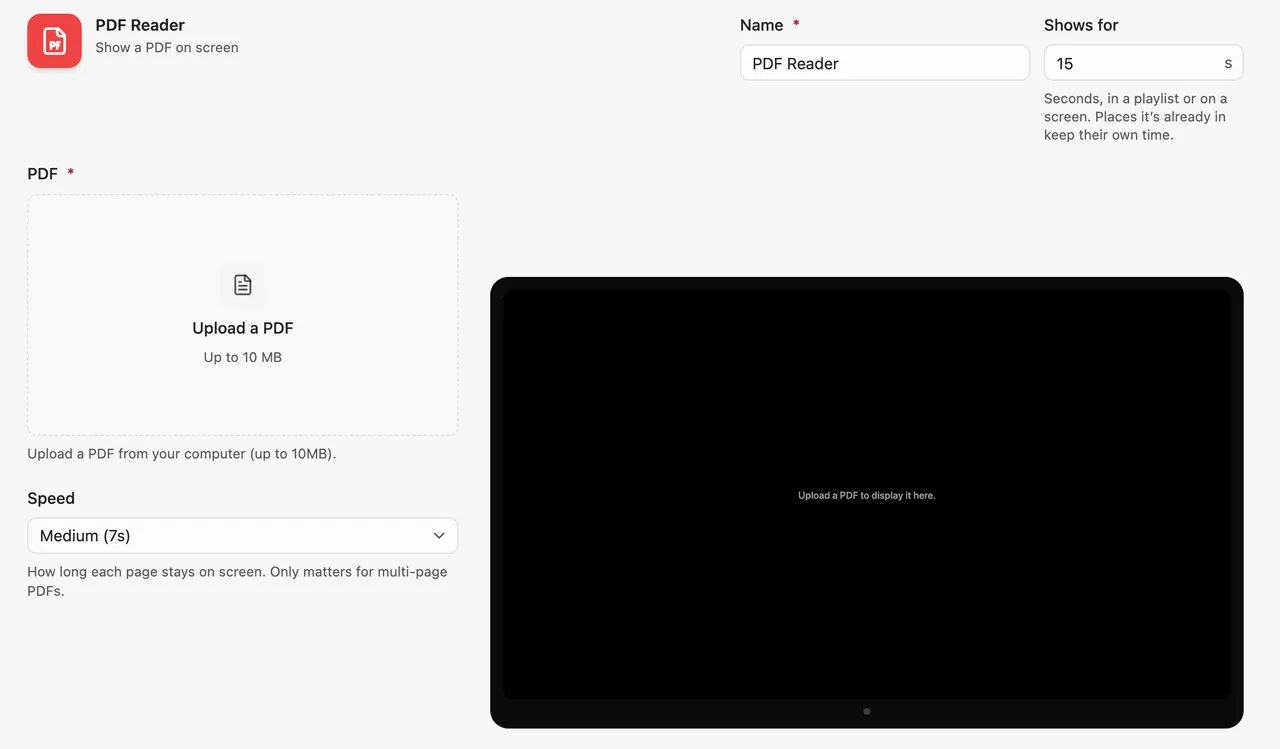
Sube un PDF y muéstralo a pantalla completa, sin controles de visor por medio. Si tiene varias páginas, pasa de una a otra automáticamente a la velocidad que elijas: lenta, media o rápida. Admite archivos de hasta 10 MB, lo que lo convierte en una manera sencilla de mostrar cartas, listas de precios, avisos, folletos e informes en tiendas, oficinas y salas de espera.
Todas las apps del catálogo forman parte del plan. No hay tienda de aplicaciones, ni cobro por app, ni nada reservado para un plan superior.
Cómo mostrar un PDF en una tele
Sube un PDF y la pantalla lo muestra a pantalla completa: un menú, una lista de precios, un aviso o un informe. Un documento de varias páginas las pasa solo, al ritmo que elijas.
- 01
Añade la app
En el panel, abre Apps y añade PDF Reader.
- 02
Sube el archivo
En «PDF», sube el archivo desde tu ordenador. Se aceptan archivos de hasta 10 MB.
- 03
Fija la velocidad
En «Speed», elige cuánto tiempo se ve cada página: «Slow (10s)», «Medium (7s)» o «Fast (5s)». Por defecto es «Medium». Un PDF de una sola página simplemente se queda en pantalla.
- 04
Llévalo a la pantalla
Añade la app a una lista, dale una duración y publícala en la pantalla.
Conviene saber
Funciona sin conexión
El PDF se guarda con la app, así que una pantalla lo sigue mostrando mientras la red está caída.
Cada página tiene su turno
Salvo que pongas la tuya, la duración de la app sigue al documento: el número de páginas por la velocidad de página. Cada vez que aparece en pantalla, vuelve a empezar desde la página 1.
Páginas enteras, como imágenes
Cada página se escala para caber entera en la pantalla, con franjas negras donde su forma no coincide con la de la pantalla. Las páginas se dibujan como imágenes fijas, así que el vídeo o el sonido que haya dentro del PDF no se reproduce.
Preguntas sobre esta app
Mi PDF pesa más de 10 MB. ¿Qué puedo hacer?
Exporta una copia más pequeña, por ejemplo con imágenes de menor resolución, o divide el documento y añade cada parte como una app aparte.
¿Puedo usar un PDF protegido con contraseña?
No. La app no puede abrirlo y lo indica en la pantalla. Guarda una copia sin la contraseña y sube esa.
¿Cómo actualizo el documento?
Abre la app, sube la nueva versión en «PDF» y guarda. Todas las listas y pantallas que usan la app reciben el archivo nuevo.
Del blog
- Cómo mostrar Google Slides en la TV: cuatro formas comparadasCast, un portátil por HDMI, Publicar en la Web o una app de signage: para qué sirve cada uno y cómo repetir en bucle una presentación privada.
- ¿Cuánto cuesta el digital signage? El desglose por pantallaLo que cuesta de verdad una pantalla: panel, reproductor, soporte, software, tiempo de contenido y luz, con ejemplos para una pantalla y para veinte.
- Software de digital signage gratis: lo que cuesta de verdad lo gratuitoSoftware de digital signage gratis comparado: USB, código abierto y planes gratuitos, cuánto tiempo cuesta cada uno y cómo evitar una suscripción.
Algo para cada tipo de pantalla.
Instala lo que necesites e ignora el resto. Nada de esto es un extra que se paga aparte.