Descarga el reproductor de digital signage para tu pantalla.
Elige lo que encaje con el aparato que tienes delante. Todas las opciones se emparejan igual, con un código de seis caracteres, y todas son el mismo reproductor.
Android
El APK para boxes, sticks, tabletas y pantallas Android. Instálalo a mano, permite la instalación de orígenes desconocidos cuando el aparato lo pida y ábrelo.
Android 8 o superiorWindows
La app para un PC detrás de una pantalla. Funciona a pantalla completa, arranca con Windows, se reinicia si se congela e instala sus propias actualizaciones.
Enlace del instalador no disponible ahora: mientras tanto, funciona en el navegadorNavegador
Abre el reproductor en cualquier navegador actual y ponlo a pantalla completa. Nada que instalar, y la forma más rápida de ver el producto en una pantalla que ya tienes.
Chrome, Edge, Safari o FirefoxMac
Un Mac mini detrás de una pantalla es un reproductor silencioso y fiable. Abre el reproductor web, ponlo a pantalla completa y haz que el navegador lo abra al iniciar sesión.
Chrome o Safari actualDespués de instalarlo
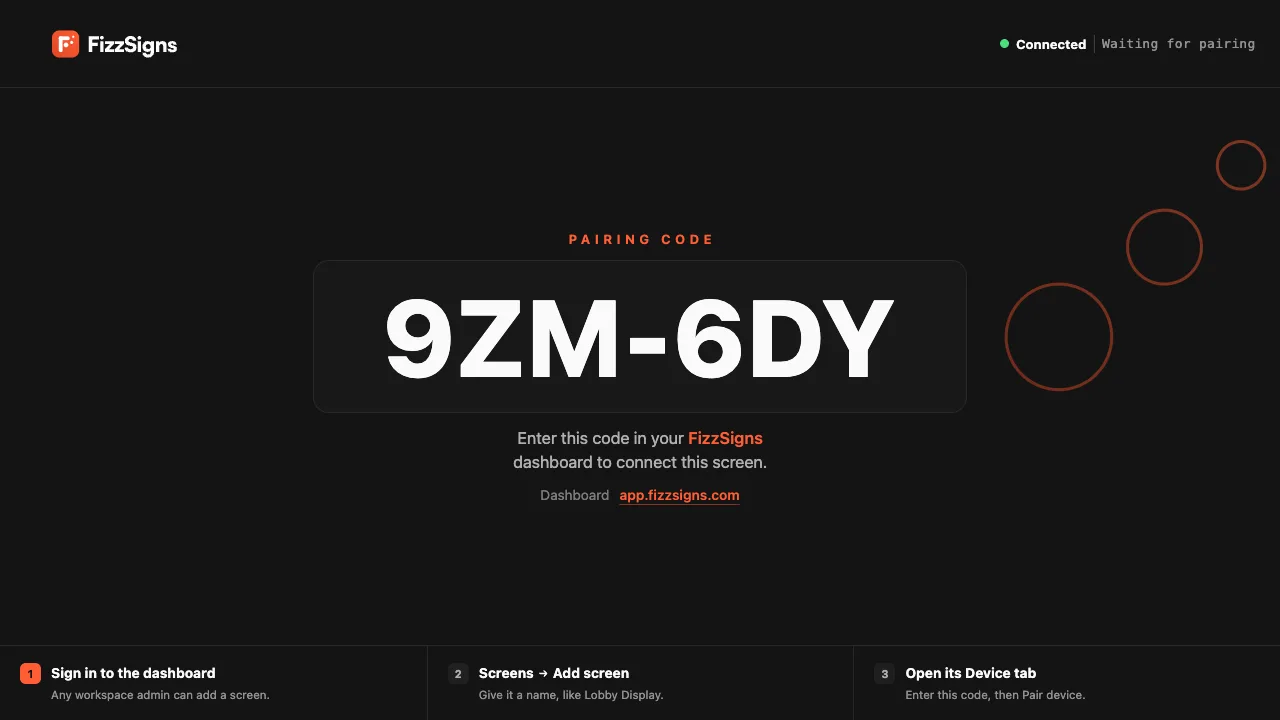
- 1Abre el reproductor. Muestra un código de seis caracteres.
- 2En el panel, elige Añadir pantalla y escribe el código.
- 3Da nombre a la pantalla y asígnale una lista.
- 4El código caduca al usarse: una foto suya no es una cuenta.
Qué hace el reproductor Android una vez en el box
El APK es una capa nativa fina alrededor del mismo reproductor web que ejecuta todo lo demás. Existe por las tareas que una pestaña de navegador no puede hacer en una pantalla colgada de la pared.
Se queda en pantalla
Pantalla completa, sin barra de estado, y con Atrás nunca se sale del reproductor; cuando lo permites en el menú de servicio, también recupera la pantalla tras pulsar Inicio. Un técnico sale con cinco pulsaciones rápidas de Atrás.
Arranca solo
Una vez permitida la recuperación automática en su menú de servicio, vuelve tras un reinicio, tras un corte de luz y tras su propia actualización, sin que nadie toque el aparato, y un servicio supervisor reinicia el reproductor si alguna vez desaparece.
Recupera una página rota
Si la página deja de responder, la capa la recarga, la reconstruye, reinicia la aplicación y, por último, cae en una página sin conexión que sigue reintentando. Una pantalla congelada se arregla sola en vez de esperar al lunes.
Se actualiza solo
La capa consulta el canal de versiones, comprueba la descarga contra el hash publicado y la instala: en silencio donde Android lo permite; si no, el panel marca la pantalla y la actualización se instala desde el menú de servicio del reproductor. Nunca tendrás que volver a instalar el APK a mano para estar al día.
Qué necesita cada opción
- AndroidAndroid 8.0 o superior, 2 GB de RAM o más, una salida HDMI. Mejor ethernet por cable que Wi-Fi.
- NavegadorUna versión actual de Chrome, Edge, Safari o Firefox, con almacenamiento local disponible para la caché sin conexión.
- WindowsWindows 10 u 11, 64 bits, con WebView2: incluido en Windows 11, en Windows 10 lo descarga el instalador. Una cuenta de Windows que inicie sesión sola.
- macOSCualquier Mac con Chrome o Safari actual. Ponlo a pantalla completa y haz que el navegador abra el reproductor al iniciar sesión.
- RedHTTPS de salida. Los medios se descargan una vez y se guardan, así que el ancho de banda importa al instalar, no todo el día.
Instalar y actualizar
Android dice que el archivo es de origen desconocido.
Es lo esperable en un APK que no viene de Play Store. Permite la instalación a la aplicación desde la que instalas —normalmente el gestor de archivos o el navegador— y el proceso sigue. En un box el ajuste está en Seguridad o en Aplicaciones, según el fabricante.
¿Cómo se actualiza el reproductor?
La capa Android consulta el canal de versiones, descarga la nueva, la compara con el hash publicado allí y la instala. Donde el aparato permite una instalación silenciosa ocurre sin nadie delante; donde no, el panel marca la pantalla y alguien instala la actualización desde el menú de servicio del reproductor. La app de Windows consulta su propio canal, verifica la firma, instala la actualización para su cuenta y vuelve a la versión anterior si la nueva no arranca bien. El reproductor web se actualiza en cuanto se recarga.
¿Puedo instalarlo en muchos aparatos a la vez?
Sí: el APK y el instalador de Windows son un solo archivo cada uno y el mismo en todas las pantallas, y el de Windows también se instala en silencio con /S. Cada aparato se empareja con su propio código, así que desplegar es instalar una vez y luego emparejar cada pantalla con el código que muestra.
¿Cuál uso para probar?
El navegador. Se empareja en lo que tardas en leer esto, en un portátil que ya tienes, y enseña la misma lista que luego mostrarán los boxes. Encarga hardware cuando sepas qué quieres que haga.
Del blog
- Reproductor de digital signage: los cinco tipos y las especificaciones que importanQué hace un reproductor de digital signage, los cinco tipos (box, stick, ordenador, integrado, navegador), qué cifras importan y qué no comprar.
- Android TV box para digital signage: qué comprar y qué evitarQué necesita un Android TV box para digital signage, qué sobra, cómo se queda la app en pantalla en modo quiosco y cómo probar uno antes de comprar veinte.
- Smart TV y digital signage: qué televisores pueden hacerlo por sí solosQué smart TV hacen digital signage solas, cuándo un Samsung o un LG necesita un box Android y cuándo ya no basta un pase de fotos desde un pendrive.
Tres pasos entre un televisor vacío y una pantalla viva.
Sin servidor que mantener, sin licencia por usuario, sin instalar nada en tu red. Una pantalla, un enchufe y conexión a internet.