Scarica il player di digital signage per il tuo schermo.
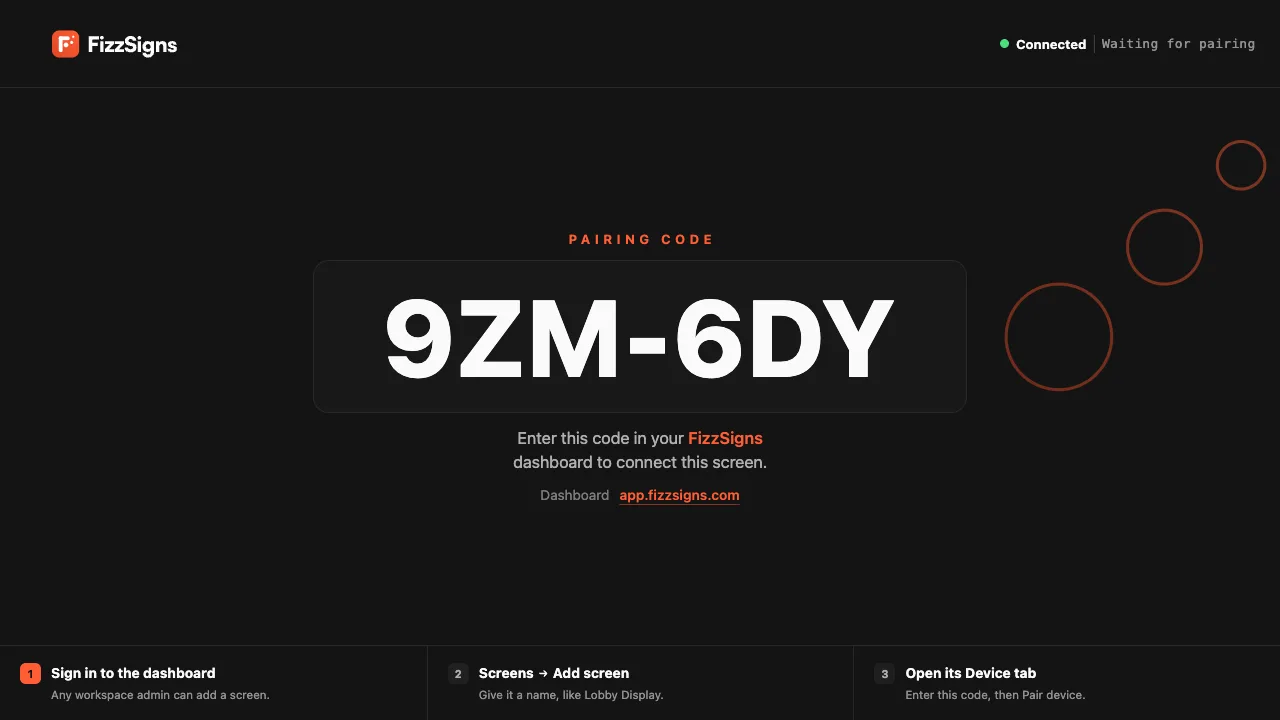
Scegli quello che corrisponde al dispositivo che hai davanti. Ogni opzione si associa allo stesso modo, con un codice di sei caratteri, e ogni opzione è lo stesso player.
Android
L'APK per box, chiavette, tablet e display Android. Installalo a mano, consenti l'installazione da origini sconosciute quando il dispositivo lo chiede, e aprilo.
Android 8 o successivoWindows
L'app per un PC dietro uno schermo. Gira a tutto schermo, parte con Windows, si riavvia se si blocca e installa i propri aggiornamenti.
Link all'installer non disponibile ora: nel frattempo gira nel browserBrowser
Apri il player in un browser recente e passa a tutto schermo. Niente da installare, ed è il modo più rapido di vedere il prodotto al lavoro su uno schermo che hai già.
Chrome, Edge, Safari o FirefoxMac
Un Mac mini dietro uno schermo è un player silenzioso e affidabile. Apri il player web, passa a tutto schermo e fallo aprire dal browser al login.
Chrome o Safari recenteDopo averlo installato
- 1Apri il player. Mostra un codice di sei caratteri.
- 2Nella dashboard scegli Aggiungi schermo e digita il codice.
- 3Dai un nome allo schermo e assegnagli una playlist.
- 4Il codice scade appena usato: una sua foto non è un account.
Cosa fa il player Android una volta sul box
L'APK è un guscio nativo sottile attorno allo stesso player web che esegue tutto il resto. Esiste per i lavori che una scheda del browser non può fare su uno schermo appeso al muro.
Tiene lo schermo
Tutto schermo, niente barra di stato, e il tasto Indietro non fa mai uscire dal player; una volta che lo consenti nel menù di servizio, si riprende lo schermo anche dopo Home. Un tecnico esce con cinque pressioni rapide di Indietro.
Parte da solo
Una volta consentito il ripristino automatico nel suo menù di servizio, torna dopo un riavvio, dopo un blackout e dopo il proprio aggiornamento, senza che nessuno tocchi il box, e un servizio di sorveglianza riavvia il player se mai sparisce.
Recupera una pagina rotta
Se la pagina smette di rispondere, il guscio la ricarica, poi la ricostruisce, poi riavvia l'app e infine ripiega su una pagina offline che continua a riprovare. Uno schermo congelato si ripara da solo invece di aspettare lunedì.
Si aggiorna da solo
Il guscio controlla il canale delle release, verifica il download contro l'hash pubblicato e lo installa — in silenzio dove Android lo consente; altrimenti la dashboard segnala lo schermo e l'aggiornamento si installa dal menù di servizio del player. Non dovrai mai reinstallare un APK a mano per restare aggiornato.
Cosa serve a ciascuna opzione
- AndroidAndroid 8.0 o successivo, 2 GB di RAM o più, un'uscita HDMI. Meglio ethernet via cavo che Wi-Fi.
- BrowserUna versione recente di Chrome, Edge, Safari o Firefox, con memoria locale disponibile per la cache offline.
- WindowsWindows 10 o 11, 64 bit, con WebView2: incluso in Windows 11, su Windows 10 lo scarica l'installer. Un account Windows che esegue l'accesso da solo.
- macOSQualsiasi Mac con Chrome o Safari recente. Imposta tutto schermo e fai aprire il player dal browser al login.
- ReteHTTPS in uscita. I media si scaricano una volta e restano in cache, quindi la banda conta al momento del setup, non tutto il giorno.
Installare e aggiornare
Android dice che il file è di origine sconosciuta.
È previsto per un APK che non arriva dal Play Store. Consenti l'installazione all'app da cui stai installando — di solito il gestore file o il browser — e si prosegue. Su un box l'impostazione sta in Sicurezza o in App, a seconda del produttore.
Come si aggiorna il player?
Il guscio Android interroga il canale delle release, scarica la nuova build, la confronta con l'hash pubblicato lì e la installa. Dove il dispositivo consente l'installazione silenziosa avviene senza nessuno; dove non la consente, la dashboard segnala lo schermo e qualcuno installa l'aggiornamento dal menù di servizio del player. L'app per Windows interroga il proprio canale, verifica la firma, installa l'aggiornamento per il suo account e torna alla versione precedente se la nuova non parte bene. Il player web si aggiorna appena si ricarica.
Posso installarlo su molti dispositivi insieme?
Sì: l'APK e l'installer per Windows sono un unico file ciascuno, uguale su ogni schermo, e quello per Windows si installa anche in silenzio con /S. Ogni dispositivo si associa con il proprio codice, quindi il rollout è installare una volta e poi associare ogni schermo con il codice che mostra.
Quale uso per la prova?
Il browser. Si associa nel tempo che serve a leggere questa riga, su un portatile che hai già, e mostra la stessa playlist che poi mostreranno i box. Ordina hardware quando sai cosa vuoi che faccia.
Dal blog
- Player per digital signage: i cinque tipi e le specifiche che contanoCosa fa un player per digital signage, i cinque tipi (box, chiavetta, computer, integrato, browser), le specifiche che contano e cosa non comprare.
- Android TV box per digital signage: cosa comprare e cosa evitareCosa serve a un Android TV box per il digital signage, cosa evitare, come l'app tiene lo schermo in modalità chiosco e come provarne uno prima di venti.
- Smart TV e digital signage: quali TV possono farlo da soleQuali smart TV fanno girare il digital signage da sole, quando una Samsung o una LG ha bisogno di un box Android e quando una chiavetta USB non basta più.
Tre passi fra una TV spenta e uno schermo vivo.
Nessun server da gestire, nessuna licenza per postazione, niente da installare sulla tua rete. Un display, una presa e una connessione.