Digital signage su un TV box, display o tablet Android.
Un APK trasforma un dispositivo Android in un player che resta a tutto schermo, parte con la corrente, continua a riprodurre se cade la rete e scarica da solo i propri aggiornamenti. Abbinalo con un codice di sei caratteri e mostra quello che pubblichi.
Cosa fa l'app che una scheda del browser non può fare
L'APK è un guscio nativo sottile attorno allo stesso player web che esegue ogni schermo FizzSigns. Tutto quello che aggiunge serve a uno schermo appeso al muro che nessuno toccherà.
Tiene lo schermo
Il player occupa tutto lo schermo, nasconde le barre di sistema e tiene acceso il display. Il tasto Indietro non lo fa mai uscire e, una volta consentito il ripristino automatico nel menù di servizio, si riprende lo schermo quando qualcuno preme Home. Un tecnico può comunque uscire: cinque pressioni rapide di Indietro, oppure Close Application nel menù di servizio.
Parte con la corrente
Una volta consentito il ripristino automatico nel suo menù di servizio, si apre all'accensione, dopo un blackout e dopo i propri aggiornamenti, e un servizio di sorveglianza riporta su il player se mai sparisce — così un box nascosto dietro la TV non ha mai bisogno che qualcuno prema un tasto.
Ripara una pagina bloccata
La pagina invia un battito. Quando si ferma, l'app ricarica la pagina, poi la ricostruisce, poi (con il ripristino automatico consentito) si riavvia; e se niente funziona, mostra una pagina offline integrata che continua a riprovare finché il player non torna.
Scarica da sé gli aggiornamenti
Controlla il canale delle release, scarica la nuova build e la verifica con l'hash SHA-256 pubblicato. Su Android 12 e successivi, una volta consentiti nel menù di servizio gli aggiornamenti automatici e il ripristino automatico, la installa in silenzio; altrimenti la dashboard segnala lo schermo e l'aggiornamento si installa dal menù di servizio.
Continua offline
Playlist, contenuti e orari di funzionamento restano sul dispositivo. Una caduta di rete ritarda le modifiche, non spegne lo schermo. Le app che hanno bisogno di internet (una pagina web, un video YouTube) si fanno da parte finché non torna.
Raggiungibile anche quando la pagina non lo è
Ogni cinque minuti l'app si fa sentire con FizzSigns da sola, indipendentemente dalla pagina che mostra. Uno schermo con la pagina bloccata resta raggiungibile, e il nostro supporto può riavviarlo senza che nessuno debba andare al box.
Dal box nel cassetto allo schermo che funziona
Installa l'APK
Scaricalo sul dispositivo stesso o copialo con una chiavetta USB. Android chiede conferma prima di installare un'app che non viene dal Play Store: consentilo per il browser o il file manager da cui installi.
Aprilo
Il player parte a tutto schermo e mostra un codice di abbinamento di sei caratteri. Su Android TV compare anche nella riga di app della TV, quindi si apre con il telecomando.
Abbinalo
Nella dashboard scegli Aggiungi schermo, digita il codice, dai un nome allo schermo e assegnagli una playlist. In pochi secondi inizia a riprodurre.
Lascia che badi a sé stesso
Apri il menù di servizio del player e attiva Allow auto-recovery e, su Android 12 e successivi, Allow automatic updates. Il primo lo riporta su da solo dopo un blackout o un crash; il secondo installa gli aggiornamenti senza nessuno davanti allo schermo.
Cosa mostra lo schermo
Al primo avvio il player mostra un codice di sei caratteri. Scrivilo nella dashboard, assegna una playlist allo schermo e parte la riproduzione.
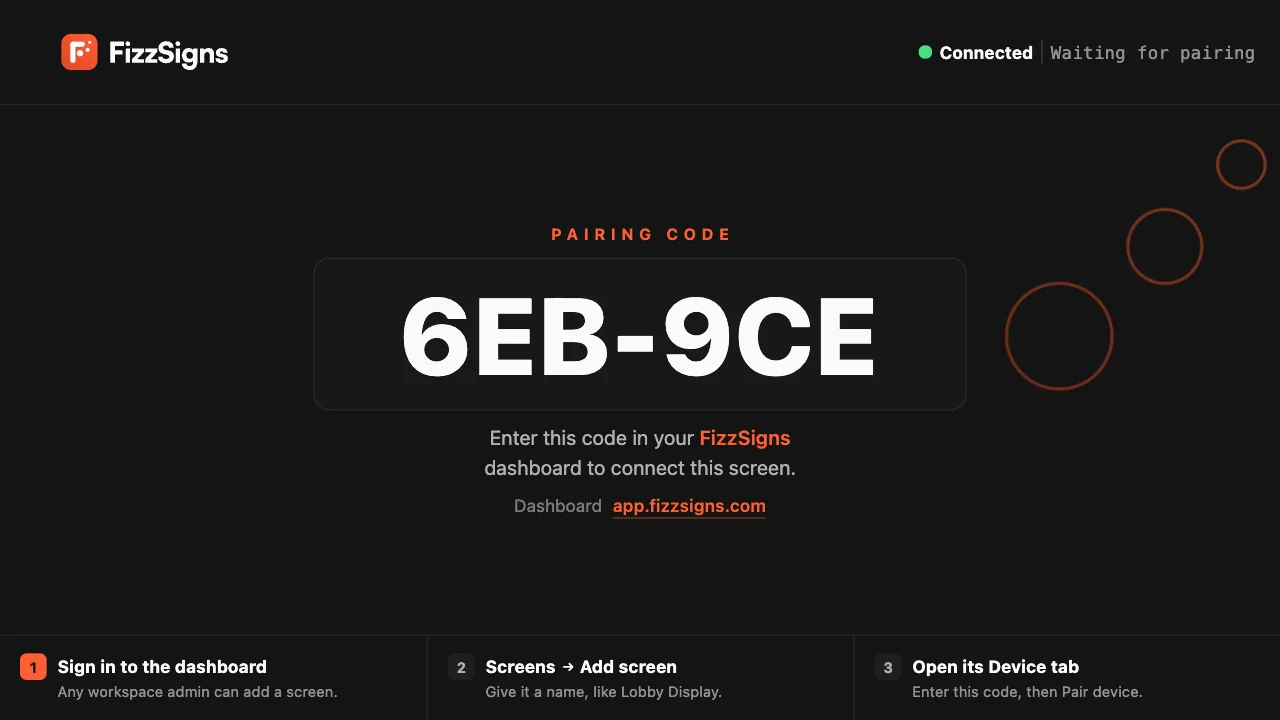
Il primo avvio dell’app Android, catturato sull’emulatore Android TV. 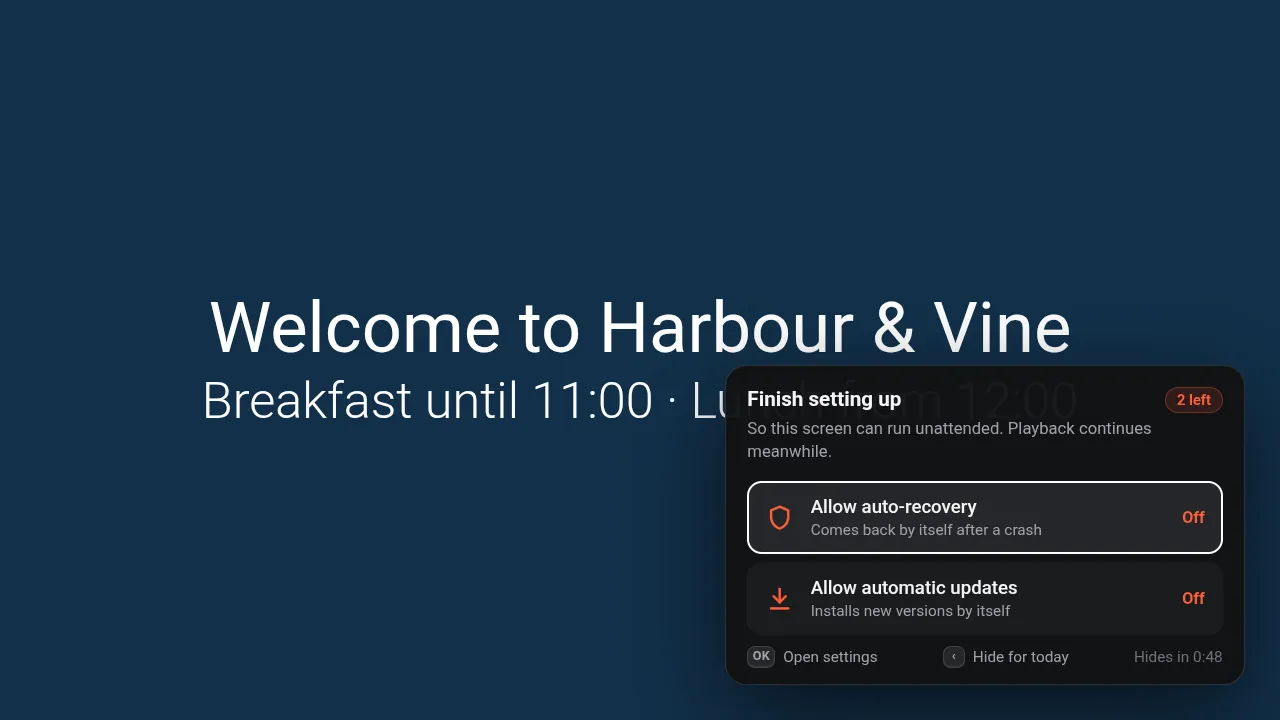
Abbinata e in riproduzione con il messaggio di benvenuto di un’organizzazione dimostrativa, mentre l’app chiede i suoi due interruttori: Allow auto-recovery e Allow automatic updates.
Cosa serve al dispositivo
La maggior parte dei TV box Android venduti oggi lo soddisfa senza fatica. Conviene evitare i più economici: troppa poca memoria per riprodurre video fluido tutto il giorno, e nessun modo di riaccendersi da soli dopo un blackout.
- Android 8.0 o successivo
- 2 GB di RAM o più
- Un'uscita HDMI, o uno schermo proprio su display e tablet
- Ethernet via cavo se puoi stenderlo, Wi-Fi a 5 GHz se non puoi
- HTTPS in uscita verso internet; nessuna porta aperta, nessuna VPN
- Accensione automatica dopo un blackout
Prima di distribuire tanti schermi
Niente di tutto questo conta per uno schermo in prova. Tutto conta al ventesimo.
Due interruttori, una volta per box
Nel menù di servizio del player attiva Allow auto-recovery (in Recovery) e, su Android 12 e successivi, Allow automatic updates (in Software update). Android lascia che sia solo una persona a concederli. Da lì il box si avvia, si ripristina e si aggiorna senza nessuno davanti allo schermo; senza, la dashboard ti dice quando uno schermo ha un aggiornamento in attesa. Chiedici e ti guidiamo.
Provane uno prima di comprarne venti
Tenere lo schermo, l'avvio automatico e l'installazione silenziosa si appoggiano a parti di Android che i produttori modificano. La prova di 21 giorni basta per capire se un modello si comporta bene, prima che sia su ogni parete.
Un file per ogni schermo
Lo stesso APK gira su ogni dispositivo, e ognuno si abbina con il proprio codice. Distribuire significa: installarlo ovunque, poi digitare nella dashboard il codice di ogni schermo.
Domande su Android
L'app è su Google Play?
No. È un APK firmato che scarichi da questo sito e installi direttamente, una volta; poi si aggiorna dal nostro canale delle release, da solo una volta consentiti gli aggiornamenti automatici nel suo menù di servizio.
Funziona su una Fire TV Stick?
Fire TV usa una sua versione di Android e può installare un APK, ma non l'abbiamo qualificata, quindi non lo promettiamo. Per uno schermo la prova te lo dice in fretta; per una flotta, compra un TV box Android.
Una smart TV ha bisogno di un box?
Solo se non può installare un APK. Una TV con Android TV o Google TV accetta l'app direttamente. Una con Tizen o webOS no: mettici dietro un piccolo box Android.
Cosa succede se cade internet?
Lo schermo continua a riprodurre. La playlist, i suoi contenuti e gli orari di funzionamento sono sul dispositivo, quindi un'interruzione ritarda le modifiche invece di spegnere lo schermo. Le app che richiedono una connessione in diretta si fanno da parte finché non torna, e lo schermo poi si rimette in pari da solo.
Altri modi di far funzionare uno schermo
- WindowsUn'app per il PC dietro lo schermo: tutto schermo, parte con Windows, si riavvia se si blocca e si aggiorna da sola.
- Mac (browser)Un Mac mini o un iMac come player, con le quattro impostazioni di macOS che lo fanno funzionare senza sorveglianza.
- BrowserNiente da installare: apri il player web in un browser recente, abbinalo e riproduce, anche offline.
- Quale hardware comprareCosa cercare in un box o in un display, e cosa non vale quello che costa.
Dal blog
- Android TV box per digital signage: cosa comprare e cosa evitareCosa serve a un Android TV box per il digital signage, cosa evitare, come l'app tiene lo schermo in modalità chiosco e come provarne uno prima di venti.
- Smart TV e digital signage: quali TV possono farlo da soleQuali smart TV fanno girare il digital signage da sole, quando una Samsung o una LG ha bisogno di un box Android e quando una chiavetta USB non basta più.
- Fire TV Stick per il digital signage: può far girare il tuo schermo?Quali Fire TV Stick possono installare un'app di signage, cosa va storto su uno schermo che nessuno guarda e quando conviene un box Android TV.
Tre passi fra una TV spenta e uno schermo vivo.
Nessun server da gestire, nessuna licenza per postazione, niente da installare sulla tua rete. Un display, una presa e una connessione.