Digital Signage auf einer Android-TV-Box, einem Display oder Tablet.
Eine APK macht ein Android-Gerät zum Signage-Player, der den Bildschirm im Vollbild festhält, mit dem Strom startet, bei Netzausfall weiterspielt und seine Updates selbst abruft. Mit einem Code aus sechs Zeichen koppeln — und er zeigt, was Sie veröffentlichen.
Was die App kann, was ein Browser-Tab nicht kann
Die APK ist eine dünne native Hülle um denselben Web-Player, den jeder FizzSigns-Bildschirm ausführt. Alles, was sie hinzufügt, ist für einen Bildschirm an der Wand, den niemand anfassen wird.
Hält den Bildschirm fest
Der Player belegt den ganzen Bildschirm, blendet die Systemleisten aus und hält das Display an. Die Zurück-Taste verlässt ihn nie, und sobald die automatische Wiederherstellung im Servicemenü erlaubt ist, holt er sich den Bildschirm zurück, wenn jemand die Home-Taste drückt. Ein Techniker kommt trotzdem heraus: mit fünf schnellen Drücken auf Zurück oder über „Close Application“ im Servicemenü.
Startet mit dem Strom
Sobald die automatische Wiederherstellung in seinem Servicemenü erlaubt ist, öffnet er sich beim Hochfahren, nach einem Stromausfall und nach seinen eigenen Updates, und ein Wächterdienst holt den Player zurück, falls er verschwindet — eine Box hinter dem Fernseher braucht nie einen Knopfdruck.
Repariert eine eingefrorene Seite
Die Seite meldet einen Herzschlag. Bleibt er aus, lädt die App die Seite neu, baut sie neu auf und startet sich dann (bei erlaubter automatischer Wiederherstellung) selbst neu — und scheitert all das, zeigt sie eine eingebaute Offline-Seite, die es weiter versucht, bis der Player zurück ist.
Holt Updates selbst
Sie prüft den Release-Kanal, lädt den neuen Build und gleicht ihn mit dem veröffentlichten SHA-256-Hash ab. Unter Android 12 und neuer, sobald automatische Updates und die automatische Wiederherstellung im Servicemenü erlaubt sind, installiert sie lautlos; sonst markiert das Dashboard den Bildschirm, und das Update wird über das Servicemenü installiert.
Spielt offline weiter
Playlists, Medien und Betriebszeiten liegen auf dem Gerät. Ein Verbindungsabbruch verzögert Änderungen, er schaltet den Bildschirm nicht schwarz. Apps, die Internet brauchen — eine Webseite, ein YouTube-Video —, treten zurück, bis es wieder da ist.
Erreichbar, auch wenn die Seite es nicht ist
Alle fünf Minuten meldet sich die App selbstständig bei FizzSigns, unabhängig von der Seite, die sie zeigt. Ein Bildschirm mit abgestürzter Seite bleibt für unseren Support erreichbar und lässt sich neu starten, ohne dass jemand zur Box muss.
Von der Box in der Schublade zum laufenden Bildschirm
APK installieren
Laden Sie sie direkt auf dem Gerät herunter oder kopieren Sie sie per USB-Stick. Android fragt vor der Installation einer App außerhalb des Play Store: Erlauben Sie es für den Browser oder Dateimanager, aus dem Sie installieren.
Öffnen
Der Player startet im Vollbild und zeigt einen Kopplungscode aus sechs Zeichen. Auf Android TV steht er auch in der App-Leiste des Fernsehers und lässt sich mit der Fernbedienung öffnen.
Koppeln
Im Dashboard „Bildschirm hinzufügen“ wählen, den Code eintippen, den Bildschirm benennen und eine Playlist zuweisen. Nach wenigen Sekunden läuft er.
Sich selbst versorgen lassen
Öffnen Sie das Servicemenü des Players und schalten Sie „Allow auto-recovery“ ein, unter Android 12 und neuer auch „Allow automatic updates“. Das Erste bringt ihn nach einem Stromausfall oder Absturz von selbst zurück, das Zweite installiert Updates, ohne dass jemand am Bildschirm steht.
Was der Bildschirm zeigt
Beim ersten Start zeigt der Player einen sechs Zeichen langen Code. Geben Sie ihn im Dashboard ein und weisen Sie dem Bildschirm eine Playlist zu, dann beginnt er zu spielen.
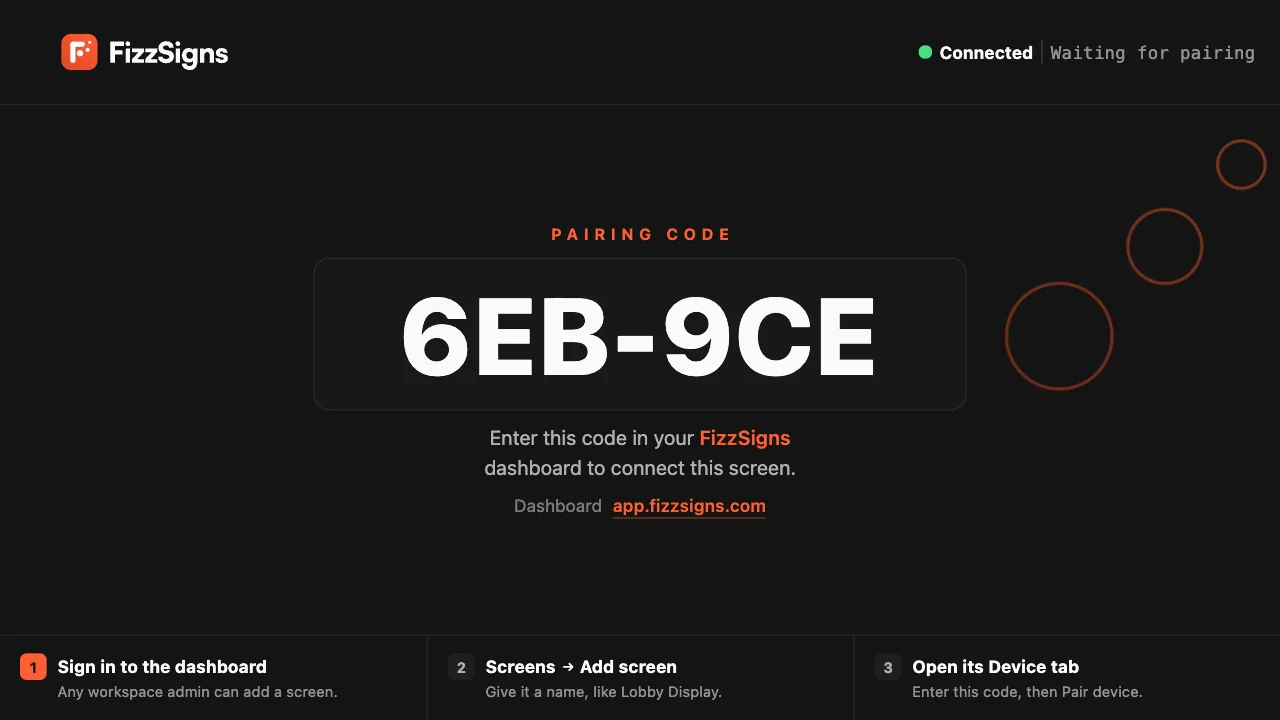
Der erste Start der Android-App, aufgenommen im Android-TV-Emulator. 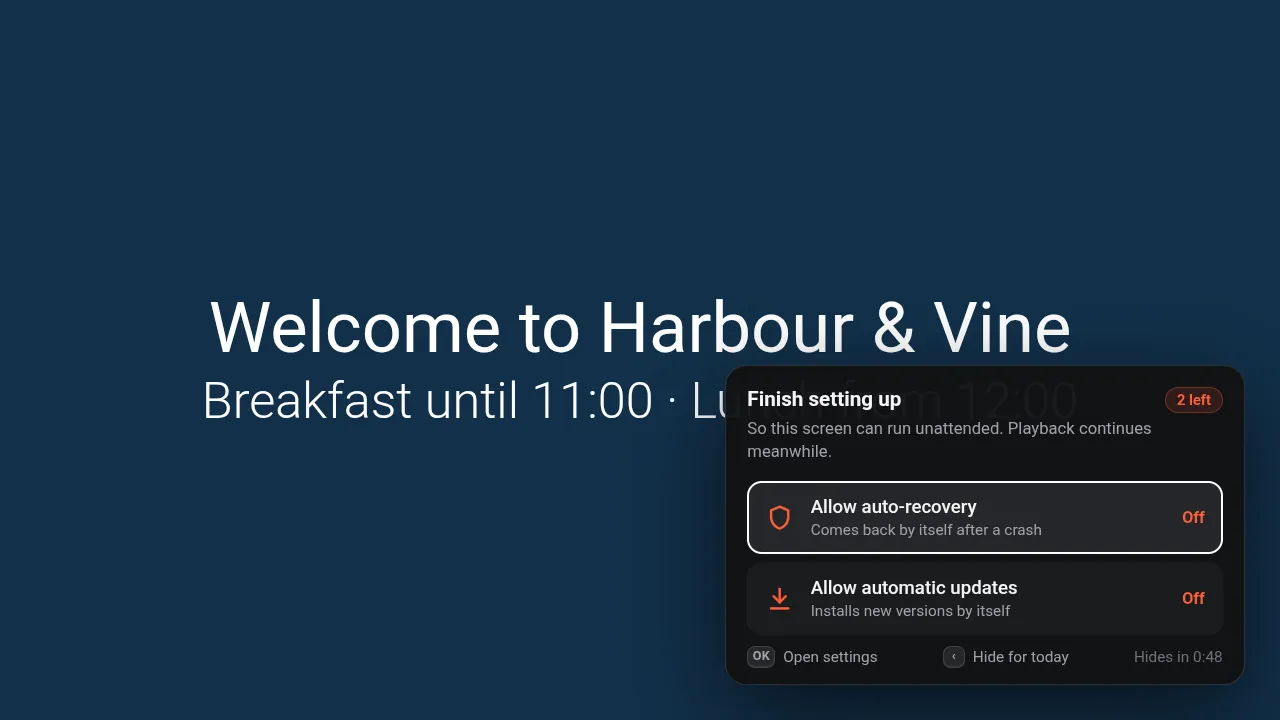
Gekoppelt und mit der Willkommensnachricht einer Demo-Organisation in Wiedergabe, während die App nach ihren zwei Schaltern fragt: „Allow auto-recovery“ und „Allow automatic updates“.
Was das Gerät braucht
Die meisten heute verkauften Android-TV-Boxen schaffen das mühelos. Meiden sollten Sie die billigsten: zu wenig Speicher, um den ganzen Tag flüssig Video abzuspielen, und keine Möglichkeit, nach einem Stromausfall von selbst anzugehen.
- Android 8.0 oder neuer
- 2 GB RAM oder mehr
- Ein HDMI-Ausgang — oder ein eigener Bildschirm bei Display und Tablet
- Kabelgebundenes Ethernet, wenn sich ein Kabel legen lässt, sonst 5-GHz-WLAN
- Ausgehendes HTTPS ins Internet; keine offenen Ports, kein VPN
- Automatisches Einschalten nach einem Stromausfall
Bevor Sie eine ganze Flotte ausrollen
Für einen Bildschirm im Test ist nichts davon wichtig. Beim zwanzigsten ist es alles.
Zwei Schalter, einmal pro Box
Schalten Sie im Servicemenü des Players „Allow auto-recovery“ (unter „Recovery“) ein und, unter Android 12 und neuer, „Allow automatic updates“ (unter „Software update“). Android lässt nur einen Menschen diese Rechte erteilen. Von da an startet die Box, stellt sich wieder her und aktualisiert sich, ohne dass jemand am Bildschirm steht; ohne die Schalter zeigt Ihnen das Dashboard, wenn bei einem Bildschirm ein Update wartet. Fragen Sie uns, wir führen Sie durch.
Erst eine testen, dann zwanzig kaufen
Das Festhalten des Bildschirms, Autostart und lautlose Installation hängen an Teilen von Android, die Hersteller verändern. Die 21-tägige Testphase reicht, um herauszufinden, ob sich ein Modell benimmt — bevor es an jeder Wand hängt.
Eine Datei für jeden Bildschirm
Dieselbe APK läuft auf jedem Gerät, und jedes koppelt mit seinem eigenen Code. Ausrollen heißt: überall installieren, dann den Code jedes Bildschirms im Dashboard eintippen.
Fragen zu Android
Gibt es die App bei Google Play?
Nein. Es ist eine signierte APK, die Sie von dieser Website herunterladen und direkt installieren, einmal — danach aktualisiert sie sich aus unserem Release-Kanal, und zwar von selbst, sobald automatische Updates in ihrem Servicemenü erlaubt sind.
Läuft sie auf einem Fire TV Stick?
Fire TV hat eine eigene Android-Variante und kann eine APK installieren, aber wir haben es nicht qualifiziert und versprechen es deshalb nicht. Für einen Bildschirm zeigt es die Testphase schnell; für eine Flotte kaufen Sie eine Android-TV-Box.
Braucht ein Smart-TV eine Box?
Nur wenn er keine APK installieren kann. Ein Fernseher mit Android TV oder Google TV nimmt die App direkt. Einer mit Tizen oder webOS kann das nicht — stellen Sie eine kleine Android-Box dahinter.
Was passiert, wenn das Internet ausfällt?
Der Bildschirm spielt weiter. Playlist, Medien und Betriebszeiten liegen auf dem Gerät, ein Ausfall verzögert also Änderungen, statt den Bildschirm schwarz zu schalten. Apps, die eine Live-Verbindung brauchen, treten zurück, bis sie wieder da ist, und der Bildschirm holt danach von selbst auf.
Weitere Wege, einen Bildschirm zu betreiben
- WindowsEine App für den PC hinter dem Bildschirm: Vollbild, startet mit Windows, startet sich nach einem Hänger neu und aktualisiert sich selbst.
- Mac (Browser)Ein Mac mini oder iMac als Signage-Player, mit den vier macOS-Einstellungen, die ihn unbeaufsichtigt laufen lassen.
- BrowserNichts zu installieren: den Web-Player in einem aktuellen Browser öffnen, koppeln — er spielt, auch offline.
- Welche Hardware kaufenWorauf es bei Box und Display ankommt — und was sein Geld nicht wert ist.
Aus dem Blog
- Android-Box für Digital Signage: worauf es beim Kauf ankommtWas eine Android-Box für Digital Signage können muss, was Sie sich sparen können, wie die App im Kiosk-Modus den Bildschirm festhält, und ein Testplan.
- Smart-TV für Digital Signage: wann der Fernseher allein reichtWelcher Smart-TV Digital Signage allein abspielt, wann Samsung oder LG eine Android-Box brauchen und wo die Diashow vom USB-Stick an Grenzen stößt.
- Digital Signage mit dem Fire TV Stick: was geht und was nichtWelche Fire TV Sticks eine Signage-App überhaupt installieren können, woran es im Dauerbetrieb hakt und wann eine Android-TV-Box die bessere Wahl ist.
Drei Schritte vom leeren Fernseher zum laufenden Bildschirm.
Kein Server, keine Lizenz pro Arbeitsplatz, keine Installation in Ihrem Netz. Ein Display, eine Steckdose und eine Internetverbindung.