Digital Signage Player als App für Windows-PCs.
Die FizzSigns-App macht aus einem PC hinter dem Bildschirm einen Signage-Player, der im Vollbild läuft, mit Windows startet, sich nach einem Absturz oder Hänger selbst neu startet und seine Updates selbst installiert. Koppeln Sie ihn mit einem Code aus sechs Zeichen, und er spielt, was Sie veröffentlichen.
Der Link zum Installer ließ sich gerade nicht laden; versuchen Sie es gleich noch einmal. Bis dahin läuft der Web-Player in Edge oder Chrome auf demselben PC und koppelt genauso.
Was die App kann, was ein Browser-Tab nicht kann
Die App ist eine schlanke native Hülle um denselben Web-Player, den jeder FizzSigns-Bildschirm abspielt. Alles, was sie hinzufügt, ist für einen PC hinter einem Bildschirm, an dem niemand sitzt.
Vollbild, und es bleibt dabei
Der Player nimmt den ganzen Bildschirm ein, bleibt über allen anderen Fenstern und erscheint nicht in der Taskleiste. Alt+F4 schließt ihn nicht, eine verirrte Tastatur kann den Bildschirm also nicht dunkel machen.
Startet mit Windows
Er öffnet sich, sobald Windows angemeldet ist, und es läuft immer nur eine Kopie. Ein kleiner Wächter, den Windows selbst am Laufen hält, holt den Player zurück, falls er je verschwindet.
Startet einen eingefrorenen Player neu
Die Seite meldet dem Wächter einen Herzschlag. Stürzt der Player ab oder läuft er weiter, reagiert aber nicht mehr, schließt der Wächter ihn und startet ihn neu.
Installiert seine Updates selbst
Er prüft den Release-Kanal, verifiziert die Signatur des neuen Builds und installiert ihn für das Konto, unter dem er läuft — ohne Administrator-Abfrage. Startet die neue Version nicht sauber, geht er zur vorherigen zurück.
Hält Windows aus dem Bild
Windows zeichnet manche Hinweise über jede App. Für das Konto, unter dem sie läuft, schaltet die App Benachrichtigungen, Akkuwarnungen und die Vollbildseiten ab, die Windows nach einem Update zeigt. Beim Deinstallieren gibt sie alles zurück.
Spielt auch offline weiter
Playlists, Medien und Betriebszeiten liegen auf dem PC. Eine unterbrochene Verbindung verzögert Änderungen, sie macht den Bildschirm nicht schwarz. Apps, die das Internet brauchen — eine Webseite, ein YouTube-Video —, treten zurück, bis es wieder da ist.
Vom PC unter der Theke zum laufenden Bildschirm
Installer ausführen
Laden Sie ihn auf dem PC herunter und starten Sie ihn. Er installiert für das angemeldete Konto und braucht keine Administratorrechte. Unter Windows 10 lädt er Microsofts WebView2-Laufzeit nach, falls der PC sie noch nicht hat. Hält Windows SmartScreen ihn an, wählen Sie „Weitere Informationen“ und dann „Trotzdem ausführen“: Der Installer trägt noch kein Microsoft-Codesignaturzertifikat.
Öffnen
Der Player startet im Vollbild und zeigt einen Kopplungscode aus sechs Zeichen. Von da an startet er von selbst, sobald Windows angemeldet ist.
Koppeln
Öffnen Sie im Dashboard „Bildschirme“, wählen Sie „Bildschirm hinzufügen“ und geben Sie ihm einen Namen. Tippen Sie auf dem Tab „Gerät“ den Code ein, wählen Sie „Gerät koppeln“ und geben Sie dem Bildschirm etwas zum Abspielen.
Was der Bildschirm zeigt
Beim ersten Start zeigt der Player einen sechs Zeichen langen Code. Geben Sie ihn im Dashboard ein und weisen Sie dem Bildschirm eine Playlist zu, dann beginnt er zu spielen.
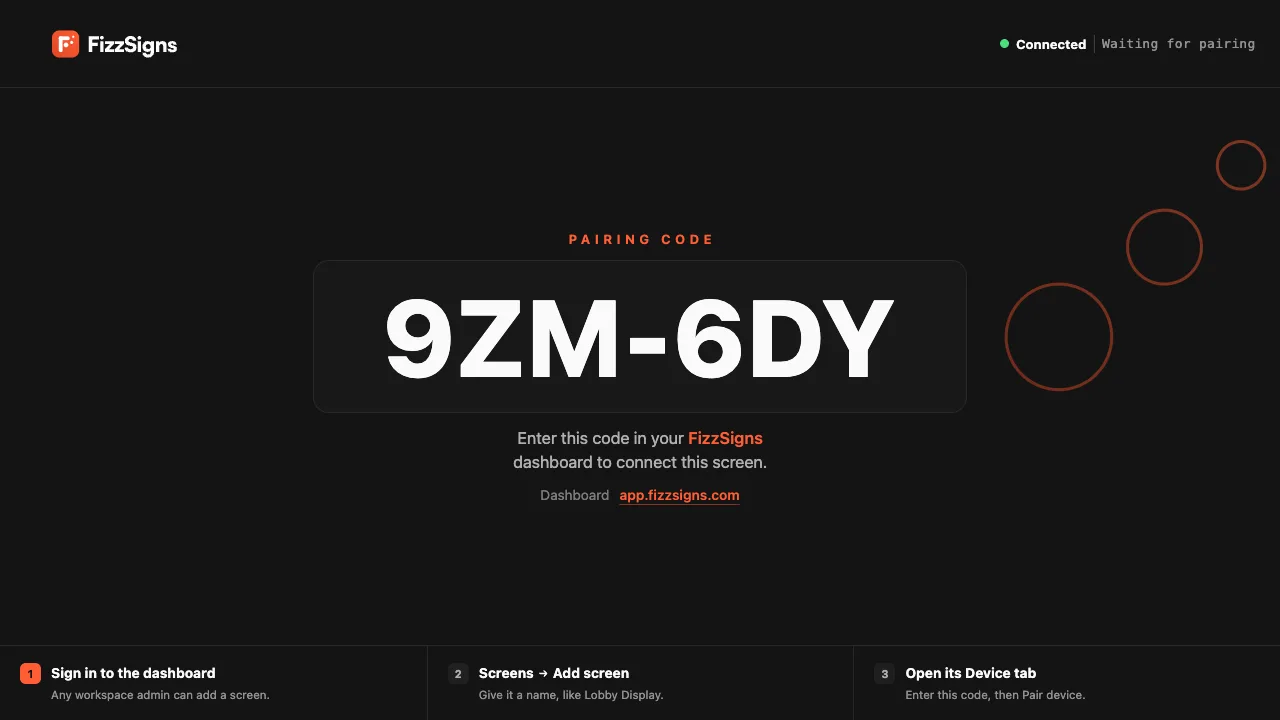
Erster Start: der Code und die drei Schritte, ihn zu verwenden. 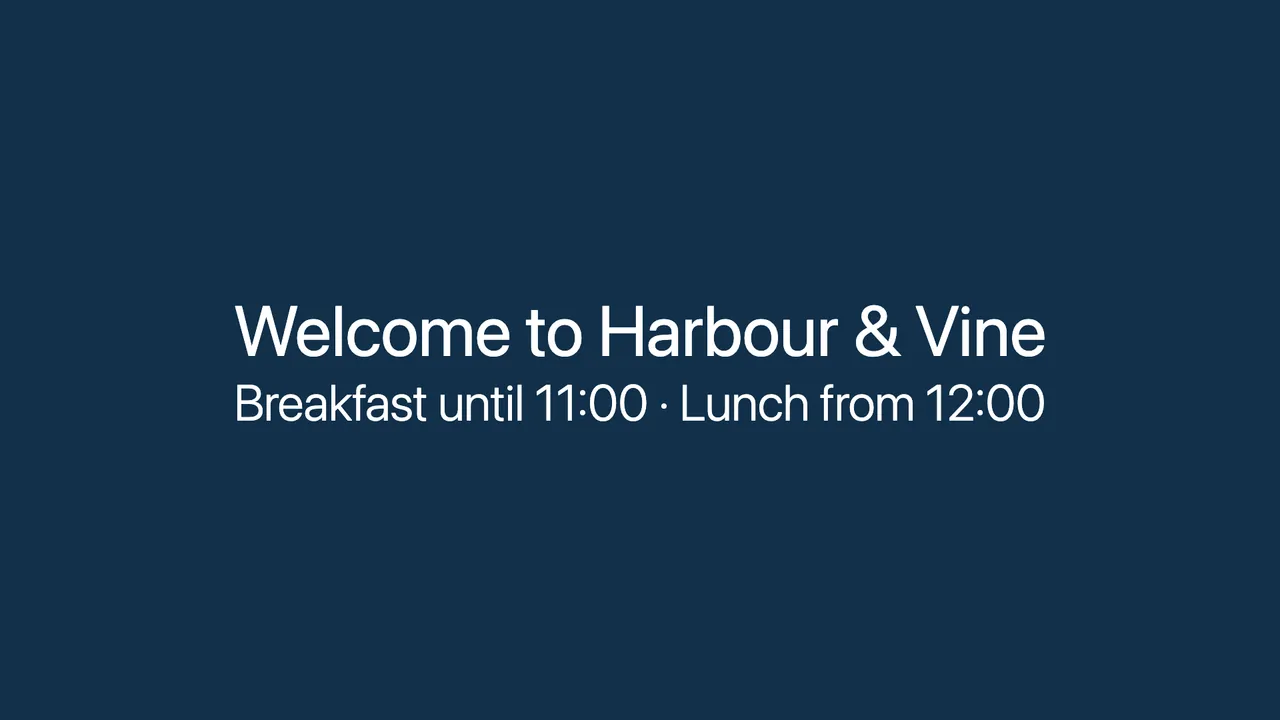
Gekoppelt: Die Playlist läuft im Vollbild, hier eine Willkommensnachricht einer Demo-Organisation.
Was der PC braucht
Die meisten Büro-PCs und Mini-PCs schaffen das mühelos. Wichtiger ist, was der PC nach einem Stromausfall tut — und das ist eine Einstellung, keine Ausstattung.
- Windows 10 oder Windows 11, 64 Bit
- Microsoft WebView2 — in Windows 11 enthalten, unter Windows 10 lädt der Installer es nach
- Eine HDMI- oder DisplayPort-Verbindung zum Bildschirm
- Kabel-Ethernet, wo es geht, 5-GHz-WLAN, wo nicht
- Ausgehendes HTTPS ins Internet; keine offenen Ports, kein VPN
- Ein Windows-Konto, das sich selbst anmeldet
Einstellungen für einen PC, an dem niemand sitzt
Die App startet, wenn Windows angemeldet ist. Diese Einstellungen sorgen dafür, dass Windows nach einem Neustart oder Stromausfall von allein so weit kommt.
Automatisch anmelden
Führen Sie netplwiz aus und entfernen Sie den Haken bei „Benutzer müssen Benutzernamen und Kennwort eingeben“. Unter Windows 11 erscheint das Kästchen erst, wenn Sie unter Einstellungen → Konten → Anmeldeoptionen die Option abschalten, nur die Anmeldung mit Windows Hello zuzulassen.
Nie schlafen
Unter Einstellungen → System → Energie (unter Windows 10: Netzbetrieb und Energiesparen) Bildschirm und Energiesparmodus im Netzbetrieb auf „Nie“ stellen. Der Player hält das Display wach, solange er spielt — aber ein PC, der vorher einschläft, kommt nie so weit.
Nach Stromausfall einschalten
Im BIOS oder UEFI des PCs die Option für den Stromverlust einschalten — sie heißt „Restore on AC Power Loss“, „AC Power Recovery“ oder ähnlich. Mit automatischer Anmeldung braucht der Bildschirm dann nur den Strom zurück.
Ein PC nur für den Bildschirm
Die App nimmt den ganzen Bildschirm ein und schaltet für ihr Konto die Benachrichtigungen stumm. Installieren Sie sie auf einem PC, dessen einzige Aufgabe der Bildschirm ist, oder sagen Sie es vorher allen, die ihn sonst nutzen.
Windows-Fragen
Kann ich es zuerst im Browser ausprobieren?
Ja. Öffnen Sie player.fizzsigns.com in Edge oder Chrome auf dem PC, koppeln Sie ihn und drücken Sie F11 für Vollbild. Die App ergänzt, was ein Browser allein nicht kann — mit Windows starten, sich selbst neu starten, Windows stummschalten —, und der spätere Umstieg heißt: den Bildschirm noch einmal koppeln, mit dem Code, den die App zeigt.
Braucht sie Administratorrechte?
Nein. Sie installiert und aktualisiert sich für das Konto, unter dem sie läuft, sodass ein Update auf einem PC, an dem niemand sitzt, nie an einer Windows-Sicherheitsabfrage hängen bleibt.
Kann ich sie auf vielen PCs auf einmal installieren?
Ja. Der Installer ist eine Datei, auf jedem PC dieselbe, und läuft mit /S still. Jeder PC zeigt dann seinen eigenen Kopplungscode: überall installieren, dann den Code jedes Bildschirms ins Dashboard tippen.
Kann der PC nebenher etwas anderes tun?
Nicht, solange die App läuft: Sie nimmt den ganzen Bildschirm ein und bleibt im Vordergrund. Für einen PC, der zugleich jemandes Arbeitsplatz ist, lassen Sie den Web-Player stattdessen in einem Browserfenster auf einem zweiten Bildschirm laufen.
Was passiert, wenn das Internet ausfällt?
Der Bildschirm spielt weiter. Playlist, Medien und Betriebszeiten liegen auf dem PC, ein Ausfall verzögert also Änderungen, statt den Bildschirm schwarz zu machen. Apps, die eine Live-Verbindung brauchen, treten zurück, bis sie wieder da ist, und der Bildschirm holt alles von selbst nach.
Weitere Wege, einen Bildschirm zu betreiben
- AndroidEine APK für TV-Boxen, Sticks, Displays und Tablets — Vollbild, Autostart und Updates, die sie selbst abruft.
- Mac (Browser)Ein Mac mini oder iMac als Signage-Player, mit den vier macOS-Einstellungen, die ihn unbeaufsichtigt laufen lassen.
- BrowserNichts zu installieren: den Web-Player in einem aktuellen Browser öffnen, koppeln — er spielt, auch offline.
- Welche Hardware kaufenWorauf es bei Box und Display ankommt — und was sein Geld nicht wert ist.
Aus dem Blog
- Windows-PC für Digital Signage einrichten: so läuft der Bildschirm von selbstSo läuft ein Bildschirm mit Windows-PC allein: eigenes Konto, automatische Anmeldung, kein Energiesparmodus, Start nach Stromausfall, stille Installation.
- Digital-Signage-Player: fünf Arten und was technisch zähltWas ein Digital-Signage-Player tut, welche fünf Arten es gibt, auf welche technischen Daten es ankommt und wovon Sie besser die Finger lassen.
- Professional Display vs. Fernseher: wann ein normaler TV reichtWas ein Profi-Display kann und ein Fernseher nicht: Betriebsstunden, Helligkeit, Garantie, Strom, Hochformat – und wann Ihr vorhandener TV genügt.
Drei Schritte vom leeren Fernseher zum laufenden Bildschirm.
Kein Server, keine Lizenz pro Arbeitsplatz, keine Installation in Ihrem Netz. Ein Display, eine Steckdose und eine Internetverbindung.