Den Digital Signage Player für Ihren Bildschirm herunterladen.
Nehmen Sie die Variante, die zum Gerät vor Ihnen passt. Alle koppeln gleich, mit einem Code aus sechs Zeichen, und alle sind derselbe Player.
Android
Die APK für TV-Boxen, Sticks, Tablets und Android-Displays. Seitlich installieren, die Installation aus unbekannten Quellen erlauben, wenn das Gerät fragt, und öffnen.
Android 8 oder neuerWindows
Die App für einen PC hinter dem Bildschirm. Sie läuft im Vollbild, startet mit Windows, startet sich nach einem Hänger neu und installiert ihre Updates selbst.
Installer-Link gerade nicht erreichbar — im Browser läuft es solangeBrowser
Den Player in einem aktuellen Browser öffnen und auf Vollbild stellen. Nichts zu installieren — und der schnellste Weg, das Produkt auf einem vorhandenen Bildschirm laufen zu sehen.
Chrome, Edge, Safari oder FirefoxMac
Ein Mac mini hinter dem Bildschirm ist ein leiser, verlässlicher Player. Web-Player öffnen, auf Vollbild stellen und vom Browser bei der Anmeldung öffnen lassen.
Aktuelles Chrome oder SafariNach der Installation
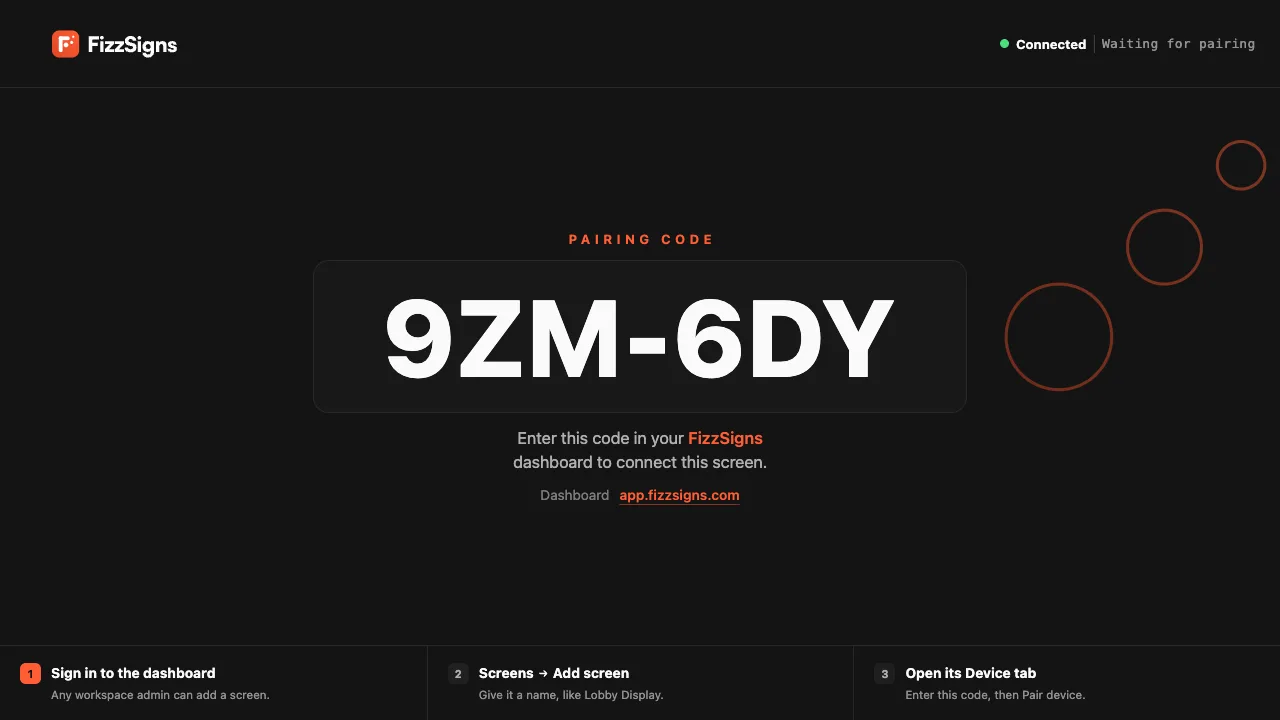
- 1Player öffnen. Er zeigt einen Code aus sechs Zeichen.
- 2Im Dashboard „Bildschirm hinzufügen“ wählen und den Code eintippen.
- 3Dem Bildschirm einen Namen geben und eine Playlist zuweisen.
- 4Der Code verfällt nach einmaliger Nutzung — ein Foto davon ist kein Zugang.
Was der Android-Player auf der Box leistet
Die APK ist eine dünne native Hülle um denselben Web-Player, den alles andere auch ausführt. Sie existiert für die Aufgaben, die ein Browser-Tab an einer Wand nicht erledigen kann.
Hält den Bildschirm fest
Vollbild, keine Statusleiste, und die Zurück-Taste verlässt den Player nie; sobald Sie es im Servicemenü erlauben, holt er sich den Bildschirm auch nach der Home-Taste zurück. Ein Techniker kommt mit fünf schnellen Drücken auf Zurück heraus.
Startet von selbst
Sobald die automatische Wiederherstellung in seinem Servicemenü erlaubt ist, kommt er nach Neustart, Stromausfall und eigenem Update zurück, ohne dass jemand die Box anfasst, und ein Wächterdienst startet den Player neu, falls er verschwindet.
Repariert eine hängende Seite
Reagiert die Seite nicht mehr, lädt die Hülle sie neu, baut sie neu auf, startet die App neu und fällt zuletzt auf eine Offline-Seite zurück, die es weiter versucht. Ein eingefrorener Bildschirm heilt sich selbst, statt auf Montag zu warten.
Aktualisiert sich selbst
Die Hülle prüft den Release-Kanal, gleicht den Download mit dem veröffentlichten Hash ab und installiert ihn — lautlos, wo Android das erlaubt; sonst markiert das Dashboard den Bildschirm, und das Update wird über das Servicemenü des Players installiert. Sie müssen nie wieder eine APK von Hand nachziehen.
Was die Varianten brauchen
- AndroidAndroid 8.0 oder neuer, 2 GB RAM oder mehr, ein HDMI-Ausgang. Kabelgebundenes Ethernet ist WLAN vorzuziehen.
- BrowserEine aktuelle Version von Chrome, Edge, Safari oder Firefox mit verfügbarem lokalem Speicher für den Offline-Cache.
- WindowsWindows 10 oder 11, 64 Bit, mit WebView2 — in Windows 11 enthalten, unter Windows 10 lädt der Installer es nach. Ein Windows-Konto, das sich selbst anmeldet.
- macOSJeder Mac mit aktuellem Chrome oder Safari. Vollbild einstellen und den Browser den Player bei der Anmeldung öffnen lassen.
- NetzwerkAusgehendes HTTPS. Medien werden einmal geladen und zwischengespeichert — Bandbreite zählt beim Einrichten, nicht den ganzen Tag.
Installieren und aktualisieren
Android meldet eine unbekannte Quelle.
Das ist bei einer APK außerhalb des Play Store erwartbar. Erlauben Sie die Installation für die App, aus der Sie installieren — meist Dateimanager oder Browser — und es geht weiter. Auf einer TV-Box steht die Einstellung je nach Hersteller unter Sicherheit oder Apps.
Wie aktualisiert sich der Player?
Die Android-Hülle fragt den Release-Kanal ab, lädt den neuen Build, prüft ihn gegen den dort veröffentlichten Hash und installiert ihn. Wo das Gerät eine stille Installation zulässt, passiert das unbeaufsichtigt; wo nicht, markiert das Dashboard den Bildschirm, und jemand installiert das Update über das Servicemenü des Players. Die Windows-App fragt ihren eigenen Kanal ab, prüft die Signatur, installiert das Update für ihr Konto und kehrt zur vorherigen Version zurück, wenn die neue nicht sauber startet. Der Web-Player aktualisiert sich beim nächsten Laden.
Kann ich viele Geräte auf einmal bestücken?
Ja — die APK und der Windows-Installer sind je eine Datei und auf jedem Bildschirm dieselbe, der Windows-Installer läuft mit /S auch still. Jedes Gerät koppelt mit seinem eigenen Code: einmal installieren, dann jeden Bildschirm mit dem Code koppeln, den er zeigt.
Womit teste ich am besten?
Mit dem Browser. Er koppelt in der Zeit, die dieser Satz braucht, auf einem vorhandenen Laptop, und zeigt dieselbe Playlist, die später die Boxen zeigen. Hardware bestellen Sie, wenn Sie wissen, was sie tun soll.
Aus dem Blog
- Digital-Signage-Player: fünf Arten und was technisch zähltWas ein Digital-Signage-Player tut, welche fünf Arten es gibt, auf welche technischen Daten es ankommt und wovon Sie besser die Finger lassen.
- Android-Box für Digital Signage: worauf es beim Kauf ankommtWas eine Android-Box für Digital Signage können muss, was Sie sich sparen können, wie die App im Kiosk-Modus den Bildschirm festhält, und ein Testplan.
- Smart-TV für Digital Signage: wann der Fernseher allein reichtWelcher Smart-TV Digital Signage allein abspielt, wann Samsung oder LG eine Android-Box brauchen und wo die Diashow vom USB-Stick an Grenzen stößt.
Drei Schritte vom leeren Fernseher zum laufenden Bildschirm.
Kein Server, keine Lizenz pro Arbeitsplatz, keine Installation in Ihrem Netz. Ein Display, eine Steckdose und eine Internetverbindung.