Ob ein Smart-TV Digital Signage allein abspielen kann, entscheidet das Betriebssystem im Gerät, nicht das Logo auf dem Rahmen. Auf einem Fernseher mit Android TV oder Google TV läuft die Android-App von FizzSigns, mehr braucht es nicht. Ein Samsung-Fernseher (Tizen) oder ein LG-Fernseher (webOS) kann das nicht. Sein eingebauter Browser öffnet zwar den Web-Player, holt ihn aber nach einem Stromausfall nicht zurück und hält ihn nicht im Kiosk-Modus. Für einen Bildschirm, um den sich im Alltag niemand kümmert, schließen Sie deshalb eine kleine Android-Box an einen HDMI-Eingang an.
Der USB-Stick mit einer Diashow ist der Weg, den viele zuerst ausprobieren. Er funktioniert für ein paar feste Bilder – und stößt an seine Grenze, sobald sich etwas ändern soll, ohne dass jemand zum Fernseher läuft.
Im Folgenden die Entscheidung der Reihe nach: erst herausfinden, was auf Ihrem Fernseher läuft, dann dem passenden Zweig folgen.
Welches System läuft auf Ihrem Smart-TV?
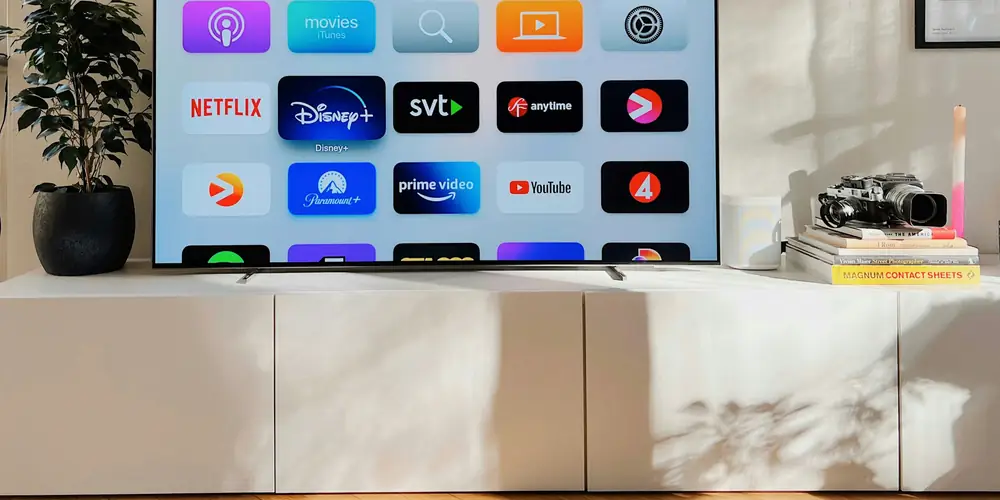
Der schnellste Test: Suchen Sie auf dem Startbildschirm nach dem Google Play Store. Ist er da, läuft Android TV oder Google TV. Ist er nicht da, finden Sie den Namen des Systems meist in den Einstellungen, je nach Hersteller unter „Info“, „System“ oder „Support“.
System des Fernsehers | Läuft FizzSigns direkt darauf? | Was zu tun ist |
|---|---|---|
Android TV oder Google TV | Ja | Android-App auf dem Fernseher installieren |
Tizen (Samsung) | Nein, es gibt keine App | Android-Box anschließen; Browser nur zum Testen |
webOS (LG) | Nein, es gibt keine App | Android-Box anschließen; Browser nur zum Testen |
Fire-TV-Edition | Nicht geprüft und freigegeben | Für alles, was zuverlässig laufen soll: Android-Box |
Eigenes System eines anderen Herstellers oder kein Smart-TV | Nein | Android-Box anschließen |
Für Profi-Displays gilt dieselbe Regel. Viele professionelle Bildschirme laufen mit dem System ihres Herstellers: Samsungs QMC-Serie etwa nennt im Datenblatt Tizen und einen eigenen, eingebauten Samsung-Player. Auch so ein Display braucht eine Box. Ein Panel mit Android, das eine APK installieren kann, braucht keine.
Android TV und Google TV: die App direkt auf den Fernseher
Ein Fernseher mit Android ist sein eigener Signage-Player. Keine Box, kein zweites Netzteil, kein zusätzliches Kabel hinter dem Gerät, das beim Putzen herausgezogen wird.
So installieren Sie die App
- Laden Sie die APK auf der Android-Downloadseite herunter und kopieren Sie sie auf einen USB-Stick.
- Stecken Sie den Stick in den Fernseher und öffnen Sie die Datei mit einem Dateimanager. Hat der Fernseher keinen, installieren Sie vorher einen aus dem Play Store.
- Android fragt nach, bevor es eine App außerhalb des Play Store installiert. Erlauben Sie das für den Dateimanager, den Sie gerade benutzen. Wo diese Einstellung steckt, hängt vom Hersteller ab.
- Öffnen Sie FizzSigns. Die App startet im Vollbild, zeigt einen Code aus sechs Zeichen und erscheint in der App-Leiste des Fernsehers, sodass Sie sie mit der Fernbedienung wiederfinden.
- Wählen Sie im Dashboard „Bildschirm hinzufügen“, tippen Sie den Code ein, geben Sie dem Bildschirm einen Namen und weisen Sie ihm eine Playlist zu. Der Code gilt nur einmal und verfällt danach.
- Öffnen Sie das Servicemenü des Players und schalten Sie „Allow auto-recovery“ ein, unter Android 12 und neuer auch „Allow automatic updates“. Android lässt nur einen Menschen diese Rechte erteilen, deshalb geschieht das einmal, direkt am Fernseher.
Reicht die Leistung des Fernsehers?
Die App braucht Android 8 oder neuer und mindestens 2 GB RAM – auf dem Fernseher genauso wie auf einer Box. Nicht jedes günstige Gerät erfüllt das. Ein Fernseher, der den ganzen Tag mit Videos kämpft, ist ein schlechterer Player als eine Android-Box, die typischerweise 40–120 € kostet.
Was Sie bekommen – und was nicht
- Die App startet mit dem Fernseher. Bei erlaubter automatischer Wiederherstellung öffnet sie sich beim Hochfahren, nach einem Stromausfall und nach ihren eigenen Updates, und ein Wächterdienst startet den Player neu, falls er verschwindet. Ohne diese Erlaubnis ist nicht darauf Verlass, dass sich die App nach einem Neustart oder Stromausfall von selbst öffnet. Hängt die Seite, wird sie neu geladen, dann neu aufgebaut, dann startet sich die App (bei erlaubter Wiederherstellung) selbst neu; hilft nichts davon, übernimmt eine Offline-Seite, die es weiter versucht.
- Die App hält den Bildschirm. Sie läuft im Vollbild, und die Zurück-Taste verlässt sie nie. Bei erlaubter automatischer Wiederherstellung holt sie sich den Bildschirm auch zurück, wenn jemand die Home-Taste drückt; ohne diese Erlaubnis ist die Playlist nach einem Druck auf Home weg, bis jemand die App wieder öffnet. Ein Techniker kommt mit fünf schnellen Drücken auf Zurück heraus. Hängt der Fernseher dort, wo Kundschaft hinkommt, gehört die Fernbedienung trotzdem in die Schublade.
- Die App holt Updates selbst. Sie prüft jede neue Version gegen einen veröffentlichten SHA-256-Hash. Unter Android 12 und neuer installiert sie sie meist lautlos, wenn beide Schalter an sind. Auf einem älteren Fernseher, ohne die Schalter oder wenn Android oder Google Play Protect doch nachfragt, markiert das Dashboard den Bildschirm, und jemand am Fernseher installiert das Update über das Servicemenü.
- Aus heißt aus. Die App läuft im Fernseher. Schaltet ihn jemand mit der Fernbedienung in den Standby, schläft der Player mit. Auf unserem Testgerät hatte die App bei ausgeschaltetem Panel kein Netzwerk – nachts veröffentlichte Änderungen warten also, bis jemand den Fernseher wieder einschaltet.
Machen Sie den Stromausfall-Test
Bei erlaubter automatischer Wiederherstellung startet die App, wenn der Fernseher startet. Ob der Fernseher nach einem Stromausfall startet, entscheidet er selbst: Manche gehen wieder an, andere bleiben im Standby und warten auf die Fernbedienung. Probieren Sie es aus, bevor Sie etwas an die Wand schrauben. Ziehen Sie bei laufendem Player den Stecker, warten Sie ein paar Sekunden und stecken Sie ihn wieder ein. Kommt Ihre Playlist zurück, sind Sie fertig. Bleibt der Bildschirm dunkel, suchen Sie im Menü nach einer Einstellung für das Einschaltverhalten. Gibt es keine, muss morgens jemand den Fernseher einschalten.
Samsung, LG und andere Smart-TVs: eine kleine Android-Box dazu
Für Samsungs Tizen und LGs webOS gibt es keine FizzSigns-App. Diese Fernseher installieren Apps aus dem Store ihres Herstellers, und dort gibt es FizzSigns nicht.
Reicht nicht der Browser des Fernsehers?
Zum Testen ja. Öffnen Sie den Web-Player im Browser des Fernsehers, koppeln Sie ihn mit dem Code aus sechs Zeichen, und nach wenigen Minuten sehen Sie Ihre eigene Playlist auf Ihrem eigenen Bildschirm. Die Videowiedergabe des Players haben wir im Browser eines LG-Fernsehers mit webOS gemessen – sie läuft.
Was der Browser eines Fernsehers nicht leisten kann, ist ein Bildschirm, der ohne Aufsicht läuft:
- Nach einem Stromausfall oder dem Ausschalten kehrt der Fernseher zum Startbildschirm oder zum letzten Eingang zurück, nicht zum Player. Jemand muss den Browser wieder öffnen.
- Nichts hält die Seite im Kiosk-Modus. Einmal „Zurück“ oder „Home“ gedrückt, und die Playlist ist weg.
- TV-Browser unterscheiden sich stark darin, wie sie Medien zwischenspeichern und das Display wach halten, und keinen davon haben wir geprüft und freigegeben. Die Offline-Wiedergabe, die wir für die Android-App zusagen, sagen wir für einen TV-Browser nicht zu.
Gut also, um herauszufinden, ob Ihnen das Produkt gefällt. Nicht für die Preistafel über der Theke der Bäckerei.
Die Box
Eine kleine Android-TV-Box macht jeden Fernseher mit HDMI-Eingang zum Player und bringt die Android-App mit: die Wiederherstellung hängender Seiten, den automatischen Start, sobald „Allow auto-recovery“ im Servicemenü an ist, und unter Android 12 und neuer, wenn auch „Allow automatic updates“ an ist, Updates, die sich meist selbst installieren. Achten Sie auf Android 8 oder neuer, mindestens 2 GB RAM, möglichst einen LAN-Anschluss und ein Gerät, das nach einem Stromausfall von selbst wieder angeht. Der Ratgeber zur Android-Box für Digital Signage geht ins Detail: was sich lohnt und was nicht.
Drei Handgriffe bei der Einrichtung, die Ihnen später einen Besuch ersparen:
- Die Box am eigenen Netzteil betreiben, nicht am USB-Anschluss des Fernsehers. Der schaltet im Standby womöglich ab und liefert unter Umständen nicht genug Strom für die Box.
- Den Fernseher auf dem HDMI-Eingang der Box lassen und mit dem Stromausfall-Test prüfen, ob er dorthin zurückkehrt.
- Die automatische Abschaltung ausschalten. Samsung beschreibt auf seiner Support-Seite, dass die Öko-Lösung den Fernseher ausschaltet, wenn längere Zeit keine Eingabe erfolgt – je nach Modell lässt sie sich etwa unter Einstellungen > Allgemein > Öko-Lösung > Automatisches Ausschalten abschalten. Ein Signage-Bildschirm bekommt nie eine Eingabe, also wird er ohne diese Änderung jeden Tag dunkel. Andere Hersteller haben dieselbe Funktion unter eigenem Namen.
Und Fire TV? Fire TV läuft mit Amazons eigener Android-Variante und kann eine APK installieren, aber wir haben es nicht geprüft und freigegeben und sagen den Betrieb deshalb nicht zu. Der Artikel über Digital Signage mit dem Fire TV Stick erklärt, wo es in der Praxis hakt.
Und die Diashow vom USB-Stick?
Fast jeder Smart-TV zeigt Fotos von einem USB-Stick, viele spielen auch Videos ab. Für ein Bild, das sich nie ändert, oder für einen Tag der offenen Tür reicht das.
Danach wird es schnell eng:
- Für jede Änderung muss jemand hin. Neuer Preis, neues Angebot, ein Tippfehler: Jemand kopiert Dateien auf den Stick, trägt ihn zum Fernseher und startet die Diashow neu.
- Es gibt keinen Zeitplan. Die Diashow läuft nach Ladenschluss für den leeren Laden weiter, bis jemand daran denkt, den Fernseher auszuschalten.
- Sie kommt nicht zurück. Ein normaler Fernseher startet die Diashow nach einem Stromausfall oder dem Ausschalten in der Regel nicht von selbst neu. Das muss jemand mit der Fernbedienung erledigen.
- Die automatische Abschaltung greift trotzdem. Eine Diashow, die stundenlang niemand anfasst, ist genau das, worauf die Öko-Funktion wartet.
- Niemand merkt, dass sie steht. Sie erfahren es, wenn ein Kunde es erwähnt.
- Sie bekommen, was der Mediaplayer des Fernsehers erlaubt: seine Reihenfolge, seine Anzeigedauer, seine Übergänge.
Liegen Ihre Inhalte ohnehin als Folien vor, gibt es bessere Wege auf den Bildschirm. Die App PDF blättert die Seiten eines PDFs selbstständig durch und läuft auch offline. Die App Google Präsentationen zeigt eine private Präsentation und aktualisiert den Bildschirm, sobald Sie sie bearbeiten. Folien, die in Google Präsentationen als „Folie überspringen“ markiert sind, lässt sie aus, so wie beim Vortragen; so zeigen Sie auch nur einen Teil einer Präsentation. Der Ratgeber Google Slides auf dem Fernseher anzeigen vergleicht alle Varianten, auch Casting und den Laptop am HDMI-Kabel.
Smart-TV und Digital Signage: die Entscheidung in fünf Fragen
- Geht es um einen Test oder um einen Bildschirm, der jeden Tag laufen soll? Für einen Test öffnen Sie den Web-Player im Browser des Fernsehers oder auf einem Laptop am HDMI-Eingang. Den Rest entscheiden Sie später.
- Hat der Fernseher den Play Store? Dann läuft Android TV oder Google TV. App installieren, auf Android 8 und 2 GB RAM prüfen, automatische Wiederherstellung einschalten, Stromausfall-Test machen.
- Läuft Tizen, webOS, Fire OS oder etwas anderes? Eine kleine Android-Box dahinter, die Box am eigenen Netzteil, die automatische Abschaltung aus.
- Geht der Fernseher nach einem Stromausfall von selbst wieder an? Wenn nicht und keine Einstellung hilft, muss ihn morgens jemand einschalten – oder der Bildschirm braucht ein Display, das selbst startet.
- Läuft er von Ladenöffnung bis Ladenschluss, hängt er im Schaufenster oder im Hochformat? Dann ist der Bildschirm die Frage, nicht die Software. Ein normaler Fernseher ist für ein paar Stunden am Tag gebaut; der Vergleich Profi-Display oder Fernseher zeigt, wo die Grenze liegt.
So fangen Sie an
Beginnen Sie mit dem Fernseher, den Sie schon haben. Öffnen Sie den Web-Player in seinem Browser oder auf einem Laptop am HDMI-Kabel, koppeln Sie ihn und spielen Sie eine echte Playlist darauf ab. Gefällt Ihnen, was Sie sehen, installieren Sie die App auf einem Android-Fernseher – oder kaufen Sie für einen Samsung oder LG eine einzige Android-Box und testen Sie diese, bevor Sie für jede Wand bestellen. Die Hardware-Seite zeigt, worauf es ankommt, und die Testphase von FizzSigns läuft 21 Tage mit allen Funktionen, ohne Kreditkarte.