Menütafel als Digital-Signage-App
Eine Speisekarte oder Preisliste zeigen
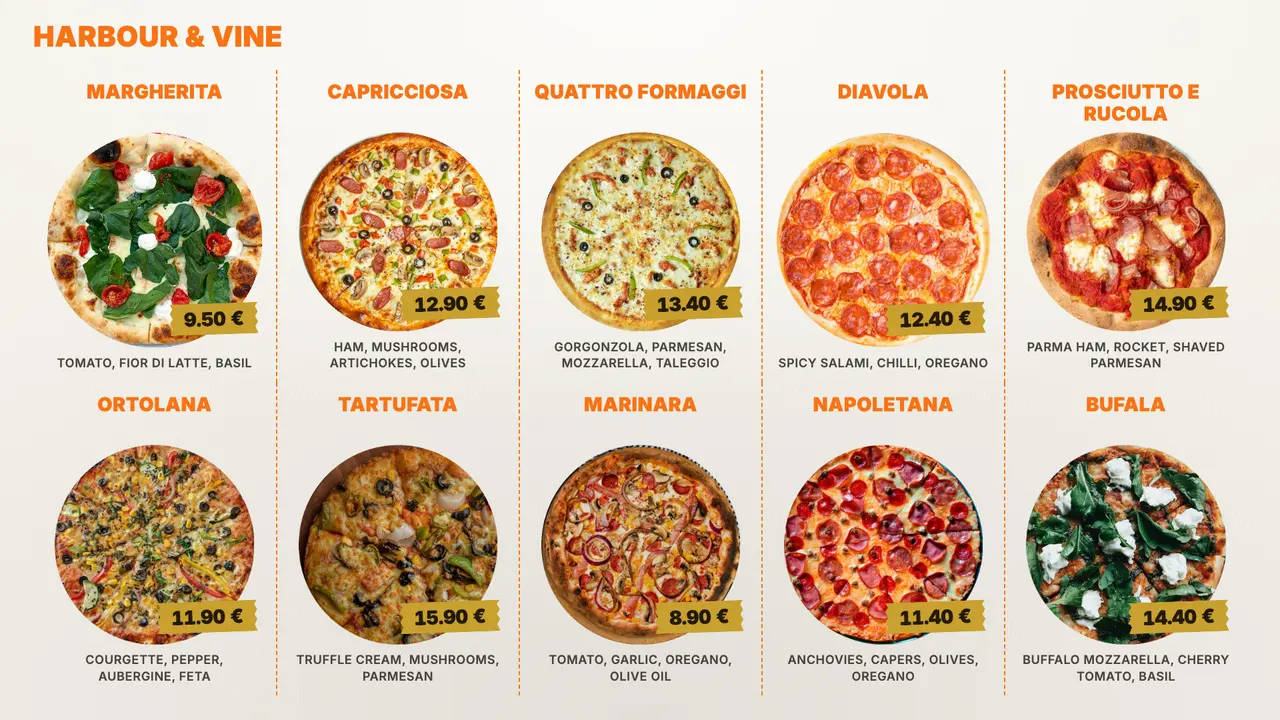
Was sie tut
Präsentieren Sie eine gepflegte Speisekarte oder Preisliste, im Design passend zum Raum: eine handgeschriebene Café-Tafel, eine dunkle Thekentafel, eine Speisesaaltafel in Gold oder eine, die um Fotos der Gerichte herum gebaut ist. Ergänzen Sie Überschrift und Logo, wählen Sie eine Währung und tippen Sie die Artikel Zeile für Zeile ein oder importieren Sie sie aus einer CSV. Kategorien werden zu Abschnitten, und eine lange Karte blättert um, statt zu schrumpfen. Gebaut für Cafés, Kantinen, Bäckereien und Geschäfte.
Jede App im Katalog gehört zum Plan. Es gibt keinen App-Store, keine Gebühr pro App und nichts, was einer höheren Stufe vorbehalten bliebe.
Designs ohne Fotos
Classic und Chalkboard brauchen keine Gerichtefotos und tragen deshalb die längsten Listen. Die Designs rund um Fotos finden Sie auf der Seite zur digitalen Speisekarte.
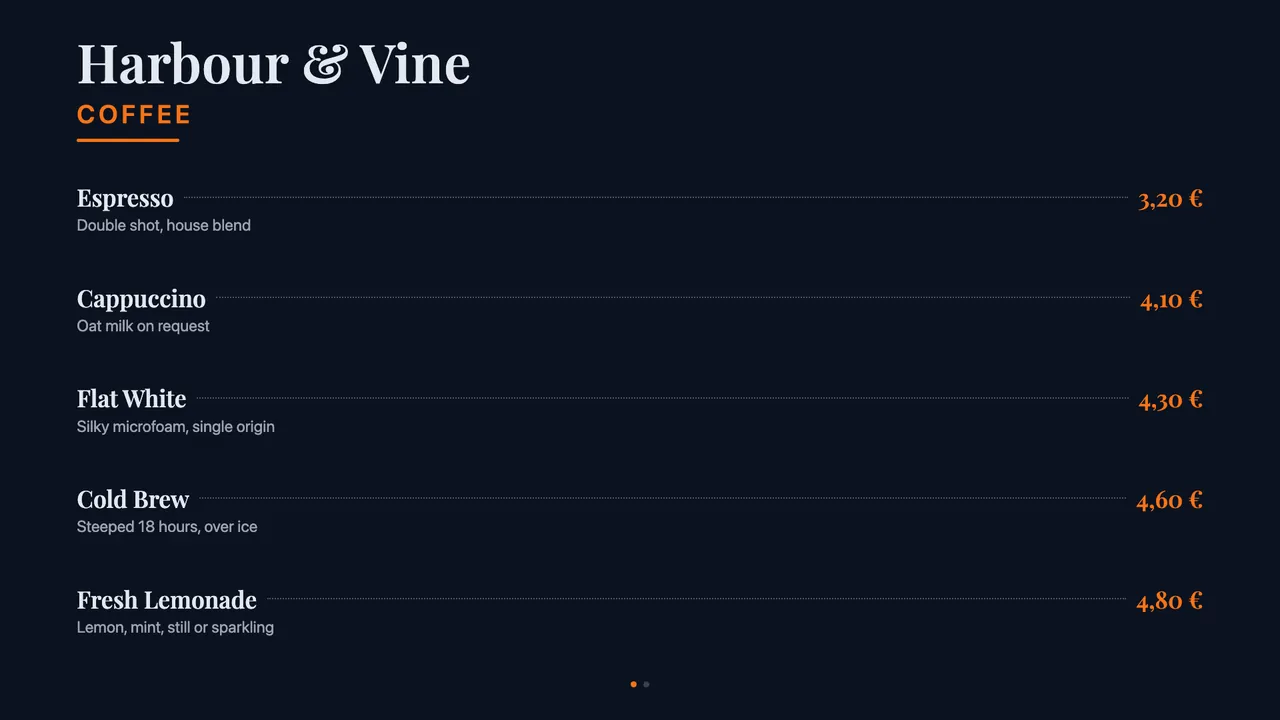
ClassicEine edle Preisliste 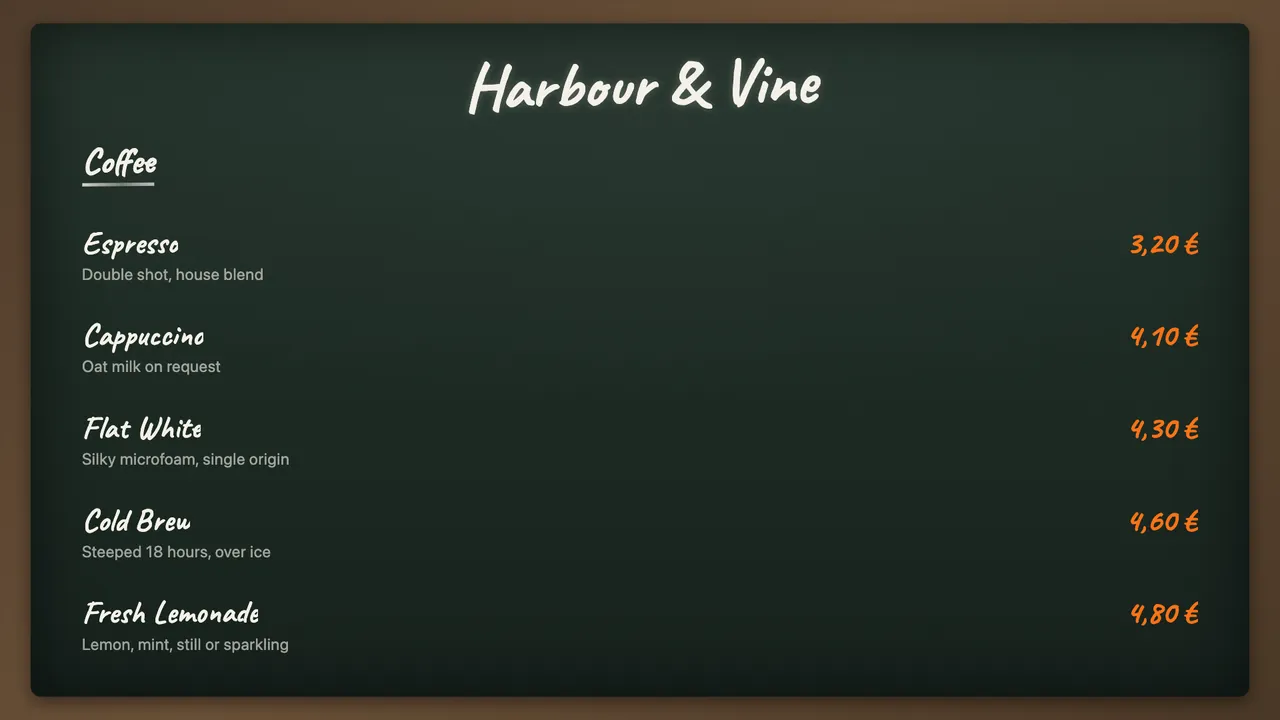
ChalkboardEine handgeschriebene Café-Tafel
Die App Menütafel einrichten
Tippen Sie Ihre Speisekarte ein oder importieren Sie sie aus einer Tabelle, wählen Sie eines von elf Designs und bringen Sie sie auf den Fernseher über der Theke. Preise ändern Sie in Sekunden, und das Board läuft auch ohne Internet.
- 01
App hinzufügen
Fügen Sie im Dashboard Menu board aus den Apps hinzu. Geben Sie eine Überschrift („Heading“) ein oder lassen Sie sie leer.
- 02
Einträge anlegen
Jeder Eintrag hat einen Namen und optional Preis, Beschreibung, Kategorie und Foto. Eine Karte, die schon in einer Tabelle steht, kommt per CSV-Import herein. Einträge werden nach Kategorie gruppiert, und jede Kategorie bekommt eigene Seiten.
- 03
Design wählen
Elf Designs, von der Café-Kreidetafel bis zum dunklen Bar-Board. Designs mit Fotos zeigen weniger Einträge pro Seite; schalten Sie „Show photos“ aus, passen mehr darauf.
- 04
Zu Ihrem machen
Fügen Sie Ihr Logo hinzu, stellen Sie die Akzentfarbe („Accent colour“) für Überschriften und Preise ein und die Währung („Currency“), die hinter jedem Preis steht. Das Dezimalzeichen folgt der Währung (3,50 € oder 3.50 $); „Decimal separator“ ändert es.
- 05
Auf den Bildschirm bringen
Fügen Sie das Board einer Playlist hinzu und veröffentlichen Sie es. Lassen Sie „Seconds per page“ leer, um die Zeit gleichmäßig auf die Seiten zu verteilen.
Gut zu wissen
Läuft offline
Die Karte liegt auf dem Bildschirm und braucht zum Abspielen kein Netz.
Freigestellte Fotos
Designs wie Carte und Spectrum stellen Gerichte ohne Rahmen auf das Board. Laden Sie freigestellte PNGs hoch: Leere transparente Ränder werden automatisch entfernt, sodass jedes Gericht gleich groß erscheint.
Andere Karte je nach Tageszeit
Legen Sie pro Karte ein Board an und fügen Sie beide dem Bildschirm hinzu. Wenn die Karte wechselt, deaktivieren Sie das Frühstück und aktivieren das Mittagessen: ein paar Fingertipps am Handy, in Sekunden auf dem Bildschirm. Nach der Uhrzeit wechselt das Board nicht von selbst.
Die elf Designs
Classic, eine edle Preisliste; Chalkboard, eine handgeschriebene Café-Tafel; Combo, Fotokarten für Angebote; Grill, dunkel, für die späte Theke; Fresh, hell, ein Foto über jedem Gericht; Carte, eine gedruckte Karte mit freigestellten Fotos; Hero, ein Gericht nach dem anderen; Spectrum, ein Farbband hinter jedem Gericht; Velvet, dunkel und gold; Midnight, leuchtende Schrift für die Bar; Duo, zwei Gerichte pro Seite.
CSV-Spalten
Die erste Zeile benennt die Spalten. name, price, description, category und photo (eine Bildadresse) werden von selbst zugeordnet, ebenso gängige Wörter dafür wie item, dish, cost oder section; jede andere Überschrift ordnen Sie einmal zu. Komma, Semikolon und Tab funktionieren, und ein Preis wie 3,50 wird als 3.50 gelesen.
Größen und Allergene
Jeder Eintrag hat einen Preis; legen Sie also für jede Größe einen Eintrag an. Allergene und Kalorien haben kein eigenes Feld: Schreiben Sie sie in die Beschreibung.
Fragen zu dieser App
Was, wenn die Karte nicht auf einen Bildschirm passt?
Das Board fügt Seiten hinzu, statt die Schrift zu verkleinern: eine Kategorie nach der anderen, auf so vielen Seiten wie nötig.
Funktioniert es auf einem Hochkant-Bildschirm?
Ja. Jedes Design passt sich einem hochkant gedrehten Bildschirm an.
Aus dem Blog
- Professional Display vs. Fernseher: wann ein normaler TV reichtWas ein Profi-Display kann und ein Fernseher nicht: Betriebsstunden, Helligkeit, Garantie, Strom, Hochformat – und wann Ihr vorhandener TV genügt.
- Bildschirmgröße für Digital Signage: Wie groß muss der Bildschirm sein?Die Bildschirmgröße nach Leseabstand wählen: Tabelle nach Diagonale, Beispiele je Raum, Hoch- oder Querformat und warum Helligkeit mehr zählt als 4K.
- Digital Signage mit dem Fire TV Stick: was geht und was nichtWelche Fire TV Sticks eine Signage-App überhaupt installieren können, woran es im Dauerbetrieb hakt und wann eine Android-TV-Box die bessere Wahl ist.
Etwas für jede Art von Bildschirm.
Installieren Sie, was Sie brauchen, und ignorieren Sie den Rest. Nichts davon ist ein kostenpflichtiges Zusatzmodul.