App Menù digitale per il digital signage
Mostra un menù o un listino prezzi
Che cosa fa
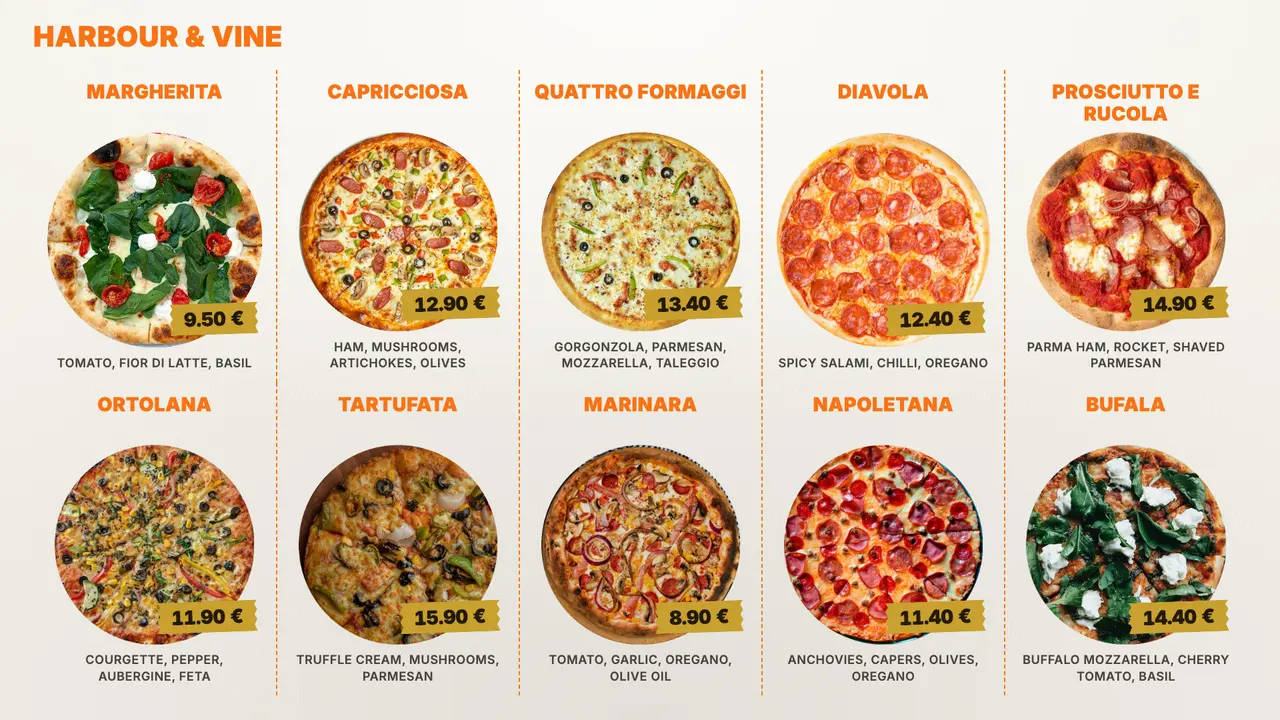
Presenta un menù o un listino curato, con un design adatto alla sala: una lavagna da bar scritta a mano, un tabellone scuro da bancone, un menù da sala in oro o uno costruito attorno alle fotografie dei piatti. Aggiungi un'intestazione e il tuo logo, scegli una valuta, poi digita le voci riga per riga o importale da un CSV. Le categorie diventano le sezioni del tabellone e un menù lungo cambia pagina invece di rimpicciolirsi. Pensato per bar, mense, panetterie e negozi.
Ogni app del catalogo fa parte del piano. Non c'è un app store, nessun costo per singola app e nulla riservato a un piano superiore.
Design senza fotografie
Classic e Chalkboard non richiedono foto dei piatti, quindi reggono le liste più lunghe. I design costruiti sulle fotografie sono nella pagina del menu digitale sullo schermo.
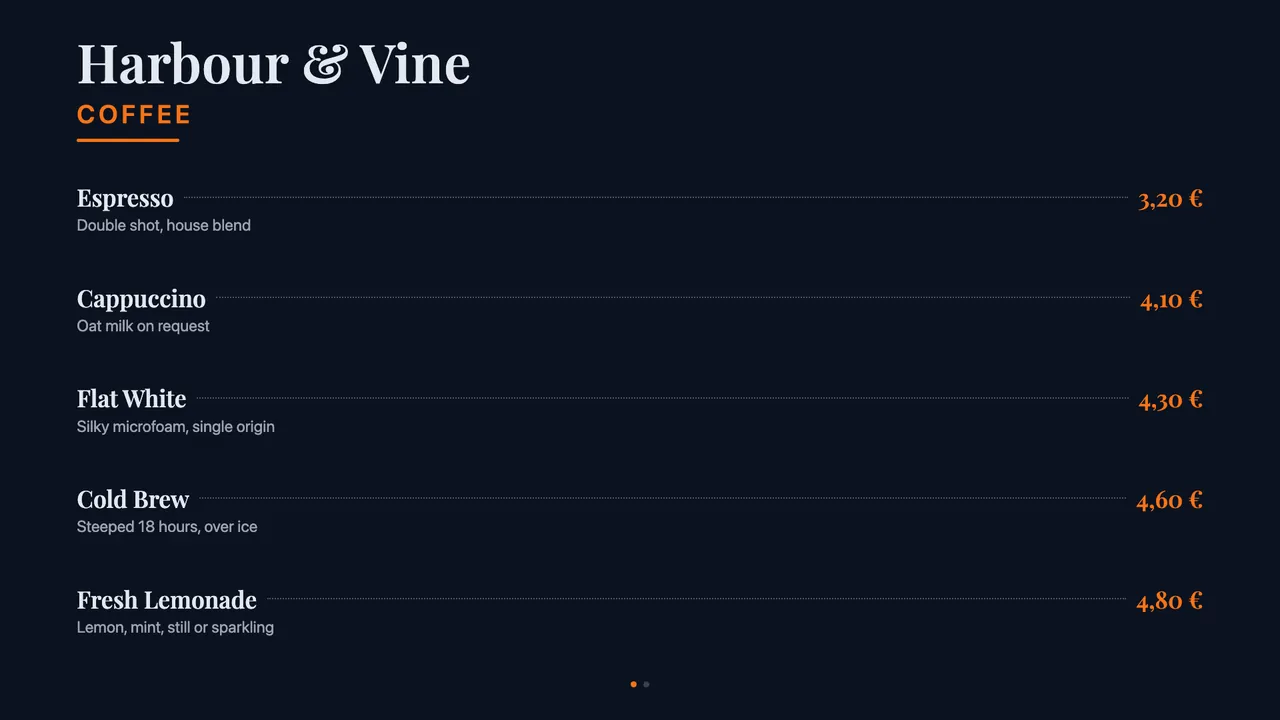
ClassicUn listino elegante 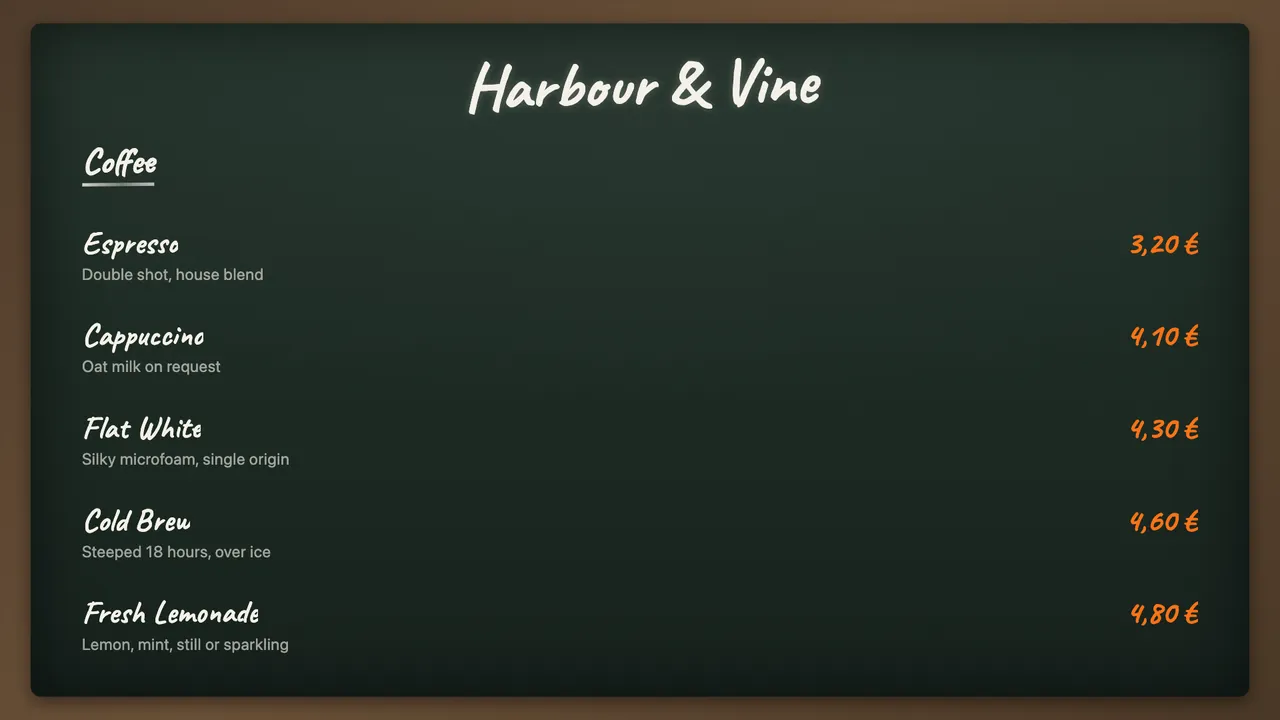
ChalkboardUna lavagna da caffè scritta a mano
Configura l’app Menù digitale
Scrivi il menu o importalo da un foglio di calcolo, scegli uno degli undici design e mettilo sulla TV sopra il bancone. I prezzi cambiano in pochi secondi e il menu va anche senza internet.
- 01
Aggiungi l'app
Nella dashboard aggiungi Menu board dalle App. Dagli un titolo («Heading») o lascialo vuoto.
- 02
Aggiungi le voci
Ogni voce ha un nome e, se vuoi, prezzo, descrizione, categoria e foto. Un menu già in un foglio di calcolo entra con l'importazione CSV. Le voci sono raggruppate per categoria e ogni categoria ha le sue pagine.
- 03
Scegli un design
Undici design, dalla lavagna del bar al pannello scuro da cocktail bar. I design con foto mettono meno voci per pagina; spegni «Show photos» e ne entrano di più.
- 04
Rendilo tuo
Aggiungi il logo, imposta il colore di accento («Accent colour») per titoli e prezzi e la valuta («Currency») scritta dopo ogni prezzo. Il separatore decimale segue la valuta (3,50 € o 3.50 $); «Decimal separator» lo cambia.
- 05
Portalo sullo schermo
Aggiungi il menu a una playlist e pubblicalo. Lascia vuoto «Seconds per page» per dividere il tempo in parti uguali tra le pagine.
Buono a sapersi
Funziona offline
Il menu è salvato sullo schermo e non ha bisogno della rete per andare in onda.
Foto scontornate
Design come Carte e Spectrum mettono i piatti sul pannello senza cornice. Carica PNG scontornati: i bordi trasparenti vuoti vengono tagliati in automatico, così ogni piatto esce della stessa dimensione.
Un altro menu a seconda dell'ora
Crea un menu per ogni carta e aggiungili entrambi allo schermo. Quando cambia la carta, disattiva la colazione e attiva il pranzo: qualche tocco sul telefono, sullo schermo in pochi secondi. Il menu non cambia da solo in base all'ora.
Gli undici design
Classic, un listino elegante; Chalkboard, una lavagna da bar scritta a mano; Combo, schede con foto per le offerte; Grill, scuro, per un bancone serale; Fresh, chiaro, con una foto sopra ogni piatto; Carte, un menu stampato con foto scontornate; Hero, un piatto alla volta; Spectrum, una fascia di colore dietro ogni piatto; Velvet, scuro e oro; Midnight, scritte luminose per un bar; Duo, due piatti per pagina.
Colonne del CSV
La prima riga dà il nome alle colonne. name, price, description, category e photo (l’indirizzo di un’immagine) vengono abbinate da sole, come le parole comuni per indicarle, ad esempio item, dish, cost o section; qualsiasi altra intestazione la abbini una volta. Funzionano virgola, punto e virgola e tabulazione, e un prezzo scritto come 3,50 viene letto come 3.50.
Formati e allergeni
Ogni voce ha un solo prezzo, quindi aggiungi una voce per ogni formato. Allergeni e calorie non hanno un campo apposito: scrivili nella descrizione.
Domande su questa app
E se il menu non entra in uno schermo?
Il menu aggiunge pagine invece di rimpicciolire il testo: una categoria alla volta, su tutte le pagine che servono.
Funziona su uno schermo verticale?
Sì. Ogni design si adatta a uno schermo girato in verticale.
Dal blog
- Monitor professionale o TV per il digital signage: quando basta una TV di casaCosa fa un display professionale che una TV di casa non fa: ore, luminosità, garanzia, accensione e verticale. E quando la TV che hai va bene.
- Dimensioni dello schermo per digital signage: quanto deve essere grande?Scegli lo schermo in base alla distanza di lettura: tabella per diagonale, esempi per stanza, verticale o orizzontale e perché la luminosità batte il 4K.
- Fire TV Stick per il digital signage: può far girare il tuo schermo?Quali Fire TV Stick possono installare un'app di signage, cosa va storto su uno schermo che nessuno guarda e quando conviene un box Android TV.
Qualcosa per ogni tipo di schermo.
Installa quello che ti serve e ignora il resto. Niente di tutto questo è un extra a pagamento.