Digital signage in una scheda del browser. Niente da installare.
Il player web è lo stesso che l'app Android racchiude. Aprilo in un browser recente, abbinalo con un codice di sei caratteri e lo schermo mostra quello che pubblichi: il modo più rapido di vedere FizzSigns su uno schermo vero.
Una pagina web che si comporta da player
I browser sono fatti per persone che cliccano, non per schermi che girano per mesi senza nessuno vicino. Il player fa il lavoro che colma la differenza.
Riproduce offline
Ogni elemento della playlist viene scaricato nella cache del browser prima che tocchi a lui. Una caduta di rete ritarda le modifiche, non spegne lo schermo.
Riparte da dove era
L'ultima playlist resta salvata nel browser, così dopo un riavvio lo schermo riproduce di nuovo prima ancora che torni la rete.
Tiene sveglio lo schermo
Il player chiede al browser di tenere acceso il display, e lo richiede ogni volta che il browser lo lascia andare, così uno screensaver non subentra a metà ciclo.
Si accorge della rete
Le app che richiedono una connessione in diretta (una pagina web, un video YouTube) si fanno da parte appena cade la rete e tornano quando si ristabilisce, senza ricaricare.
Rispetta l'orario
Fuori dall'orario programmato di uno schermo il player mostra nero invece dei contenuti, e continua a scaricare quello che viene pubblicato di notte, così è pronto quando l'orario comincia.
L'indirizzo è lo schermo
Dopo l'abbinamento, la barra degli indirizzi contiene il link proprio dello schermo. Aprilo ovunque e quel browser torna a essere quello schermo, anche con la memoria cancellata: tratta il link come una chiave.
Tre passaggi, nessun installer
Apri il player
Vai su player.fizzsigns.com con Chrome, Edge, Safari o Firefox. Mostra un codice di abbinamento di sei caratteri.
Abbinalo
Nella dashboard scegli Aggiungi schermo, digita il codice, dai un nome allo schermo e assegnagli una playlist.
Tutto schermo
Salva nei preferiti l'indirizzo che il player mostra ora (quel link ricollega questo schermo), poi passa il browser a tutto schermo o avvialo in modalità chiosco.
Cosa mostra lo schermo
Al primo avvio il player mostra un codice di sei caratteri. Scrivilo nella dashboard, assegna una playlist allo schermo e parte la riproduzione.
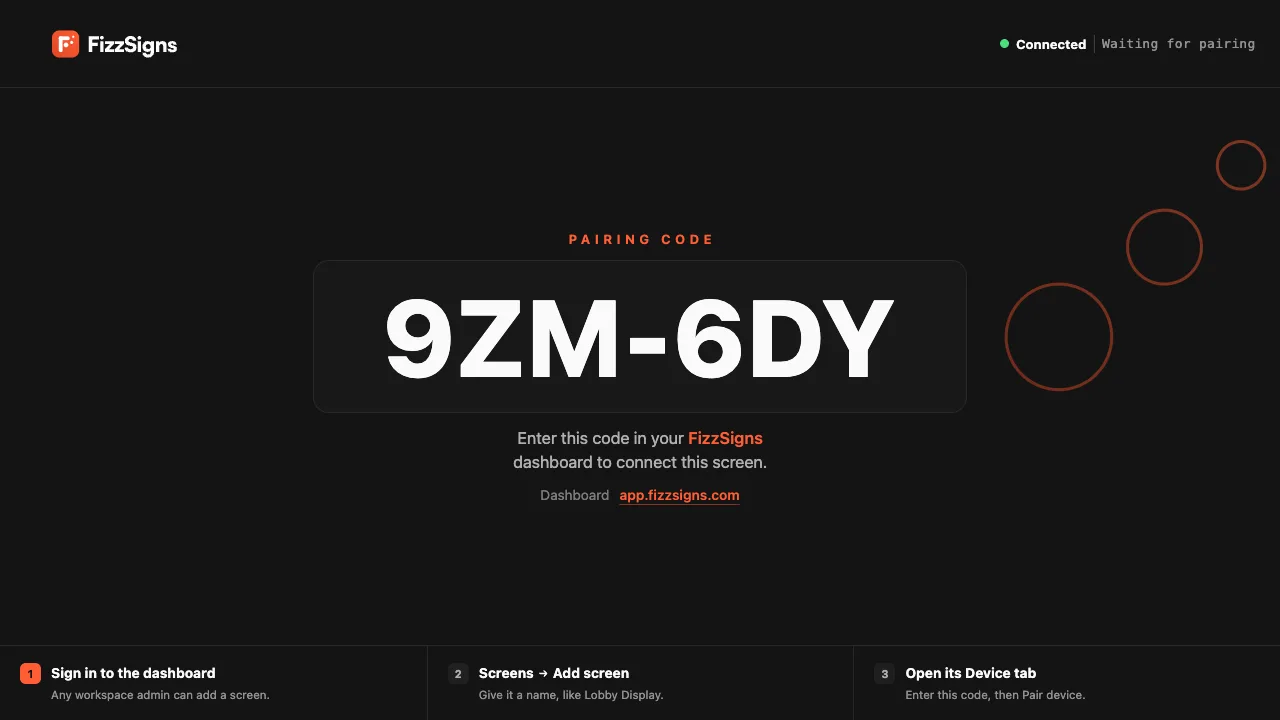
Primo avvio: il codice e i tre passaggi per usarlo. 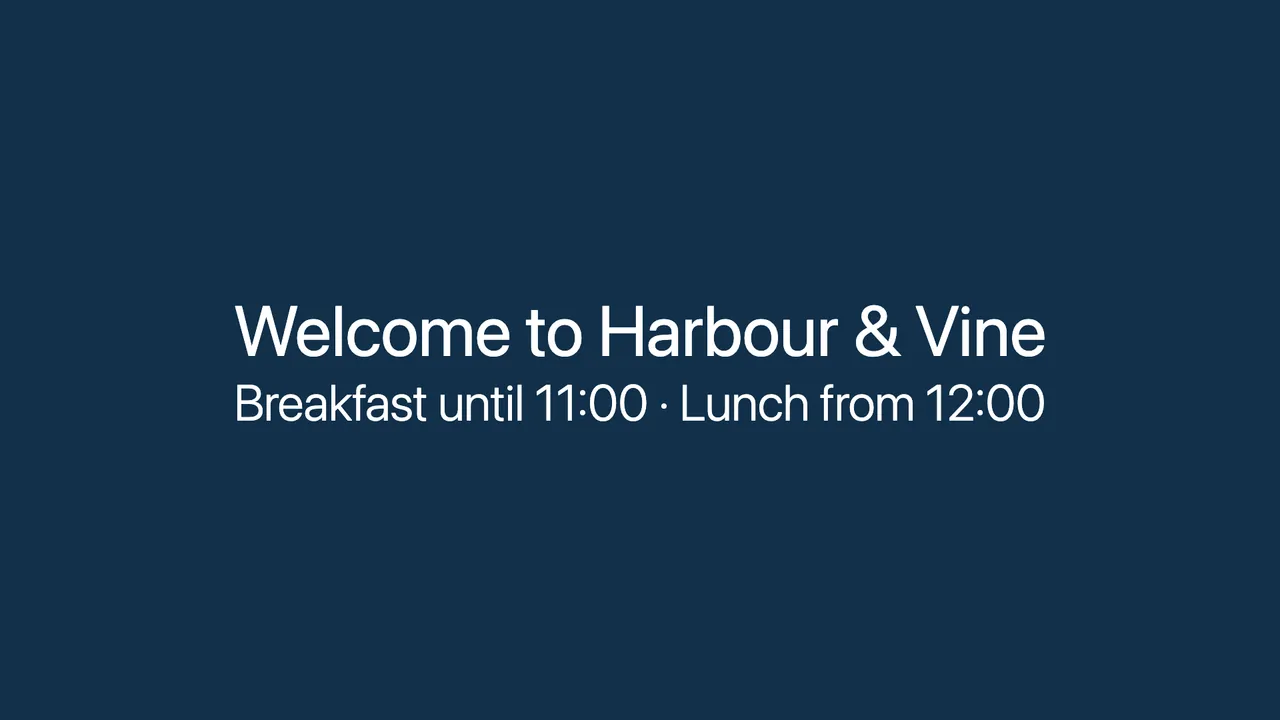
Abbinato: la playlist va a schermo intero, qui un messaggio di benvenuto di un’organizzazione dimostrativa.
Cosa serve al browser
Il player è un'app web moderna, non pesante. Quello di cui non può fare a meno è lo spazio: la cache offline è ciò che tiene acceso uno schermo durante un'interruzione.
- Una versione recente di Chrome, Edge, Safari o Firefox
- Un profilo normale del browser, non una finestra privata o ospite
- Spazio libero su disco per i contenuti della playlist, che vengono salvati in cache invece che in streaming
- HTTPS in uscita verso internet; nessuna porta aperta, nessuna VPN
- Un computer impostato per non andare mai in stop mentre il player è a schermo
Un browser senza sorveglianza
Un browser lasciato da solo prima o poi farà una domanda a qualcuno che non c'è. Queste impostazioni gli tolgono le domande.
Modalità chiosco
Chrome ed Edge accettano l'opzione --kiosk, che apre una pagina a tutto schermo, senza barra degli indirizzi né schede da chiudere per sbaglio. Avvia il browser con quella, sull'indirizzo salvato dello schermo.
Audio senza clic
I browser silenziano il video su una pagina su cui nessuno ha cliccato. Per uno schermo che nessuno tocca, consenti la riproduzione automatica per il player: in Chrome con l'opzione --autoplay-policy=no-user-gesture-required, in Safari per sito, in Impostazioni → Siti web → Riproduzione automatica.
Niente finestra privata
Una finestra privata o ospite cancella la cache quando si chiude, quindi lo schermo riscarica tutto e non può riprodurre offline. L'indirizzo salvato lo ricollega comunque, ma usa un profilo normale.
Avvio con il computer
Imposta il computer perché acceda da solo e apra il browser al login, sull'indirizzo dello schermo. Da lì il player bada a sé stesso.
Domande sul player web
Il player web è gratuito?
Aprirlo è gratis, ed è lo stesso player che usano tutti i piani. Una volta abbinato conta come uno schermo del tuo piano (14 € al mese dopo la prova di 21 giorni), su qualunque dispositivo giri.
Funziona nel browser di una smart TV?
Non lo promettiamo. I browser delle TV cambiano molto nel modo in cui salvano i contenuti in cache, tengono acceso il display e sopravvivono a un riavvio, e nessuno è qualificato. Un piccolo box Android o un computer è la strada affidabile.
La scheda deve restare in primo piano?
Sì. I browser rallentano le schede in secondo piano e lasciano andare lo schermo, quindi dai al player una finestra tutta sua, a tutto schermo, senza niente sopra.
In cosa è diverso dall'app Android?
Non in quello che mostra lo schermo: l'app Android esegue questo stesso player. L'app aggiunge quello che un browser da solo non può fare: tenere lo schermo, l'avvio con il dispositivo, la riparazione di una pagina bloccata e lo scaricamento dei propri aggiornamenti.
Altri modi di far funzionare uno schermo
- AndroidUn APK per box, chiavette, display e tablet Android: tutto schermo, avvio automatico e aggiornamenti che scarica da solo.
- WindowsUn'app per il PC dietro lo schermo: tutto schermo, parte con Windows, si riavvia se si blocca e si aggiorna da sola.
- Mac (browser)Un Mac mini o un iMac come player, con le quattro impostazioni di macOS che lo fanno funzionare senza sorveglianza.
- Quale hardware comprareCosa cercare in un box o in un display, e cosa non vale quello che costa.
Dal blog
- Digital signage cloud: come funziona e cosa chiedere al fornitoreCome funziona il digital signage cloud, il confronto con l'on-premise, cosa fa uno schermo senza internet e cosa chiedere su sicurezza e GDPR.
- Come configurare il digital signage: da una TV spenta a uno schermo che vaOtto passi da una TV spenta a uno schermo che va da solo: scegli display e player, installa, associa con un codice, crea la playlist, imposta gli orari.
- Raspberry Pi per il digital signage: quando vale la faticaQuando un Raspberry Pi ha senso per il signage, quanto tempo costa (alimentatore, schede SD, calore, aggiornamenti) e come si confronta con un box Android.
Tre passi fra una TV spenta e uno schermo vivo.
Nessun server da gestire, nessuna licenza per postazione, niente da installare sulla tua rete. Un display, una presa e una connessione.