Player digital signage: l'app per PC Windows.
L'app di FizzSigns trasforma un PC dietro uno schermo in un player che gira a tutto schermo, parte con Windows, si riavvia da solo se va in crash o si blocca e installa i propri aggiornamenti. Associalo con un codice di sei caratteri e riproduce tutto ciò che pubblichi.
Il link all'installer non si è potuto caricare in questo momento; riprova tra poco. Nel frattempo il player web gira in Edge o Chrome sullo stesso PC e si associa allo stesso modo.
Cosa fa l'app che una scheda del browser non può
L'app è un guscio nativo leggero attorno allo stesso player web che usa ogni schermo FizzSigns. Tutto ciò che aggiunge serve a un PC dietro uno schermo davanti al quale non si siede nessuno.
Tutto schermo, e ci resta
Il player occupa tutto lo schermo, resta sopra le altre finestre e non compare nella barra delle applicazioni. Alt+F4 non lo chiude, quindi una tastiera di passaggio non può lasciare lo schermo al buio.
Parte con Windows
Si apre appena Windows esegue l'accesso, e ne gira sempre una sola copia. Un piccolo supervisore che Windows stesso tiene acceso riporta il player se mai sparisce.
Riavvia un player bloccato
La pagina invia un battito al supervisore. Se il player va in crash, o resta aperto ma smette di rispondere, il supervisore lo chiude e lo riavvia.
Installa i propri aggiornamenti
Controlla il canale delle release, verifica la firma della nuova build e la installa per l'account con cui gira, senza richiesta da amministratore. Se la nuova versione non parte bene, torna a quella precedente.
Tiene Windows in disparte
Windows disegna alcuni avvisi sopra qualsiasi app. Per l'account con cui gira, l'app disattiva le notifiche, gli avvisi della batteria e le pagine a tutto schermo che Windows mostra dopo un aggiornamento. Disinstallandola, torna tutto com'era.
Continua offline
Playlist, media e orari restano sul PC. Una connessione caduta ritarda le modifiche, non spegne lo schermo. Le app che hanno bisogno di internet — una pagina web, un video di YouTube — si fanno da parte finché non torna.
Da un PC sotto il bancone a uno schermo che riproduce
Esegui l'installer
Scaricalo sul PC e avvialo. Si installa per l'account con cui hai fatto l'accesso e non richiede diritti di amministratore. Su Windows 10 scarica WebView2 di Microsoft se il PC non ce l'ha ancora. Se Windows SmartScreen lo blocca, scegli Ulteriori informazioni e poi Esegui comunque: l'installer non ha ancora un certificato di firma del codice Microsoft.
Aprilo
Il player parte a tutto schermo e mostra un codice di abbinamento di sei caratteri. Da quel momento si avvia da solo ogni volta che Windows esegue l'accesso.
Abbinalo
Nella dashboard apri Schermi, scegli Aggiungi schermo e dagli un nome. Nella sua scheda Dispositivo digita il codice, scegli Associa dispositivo e dai allo schermo qualcosa da riprodurre.
Cosa mostra lo schermo
Al primo avvio il player mostra un codice di sei caratteri. Scrivilo nella dashboard, assegna una playlist allo schermo e parte la riproduzione.
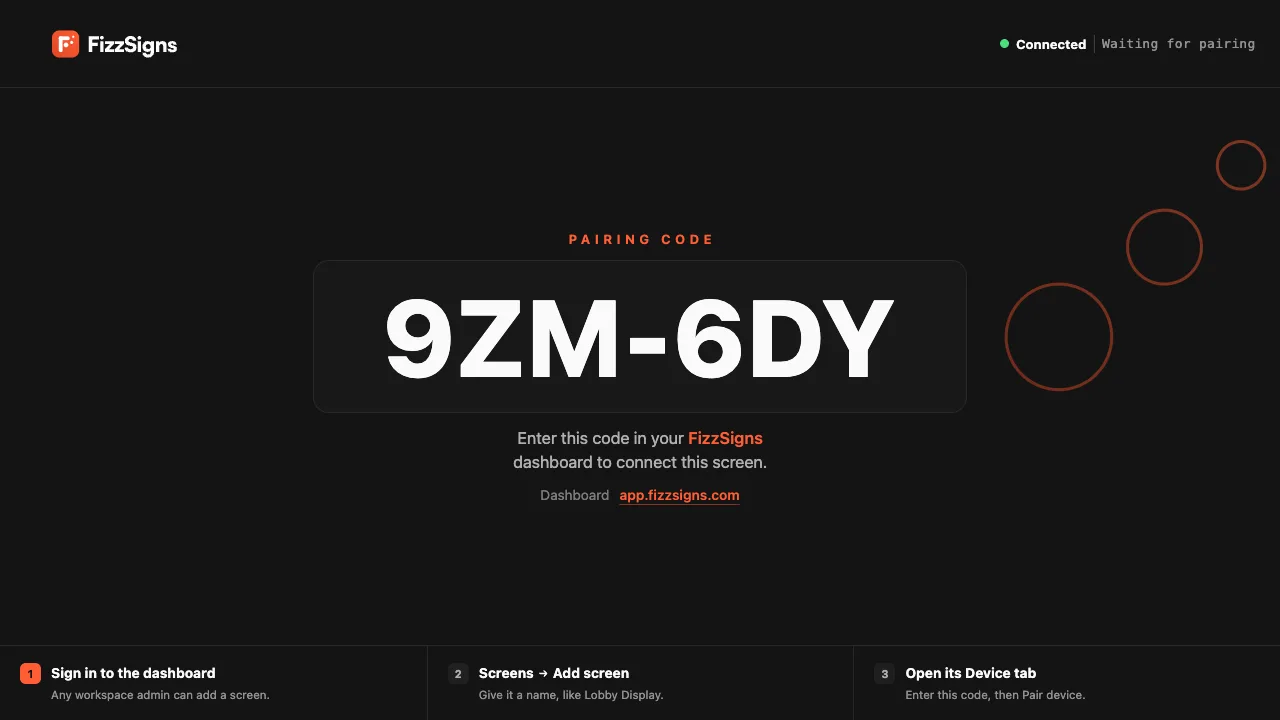
Primo avvio: il codice e i tre passaggi per usarlo. 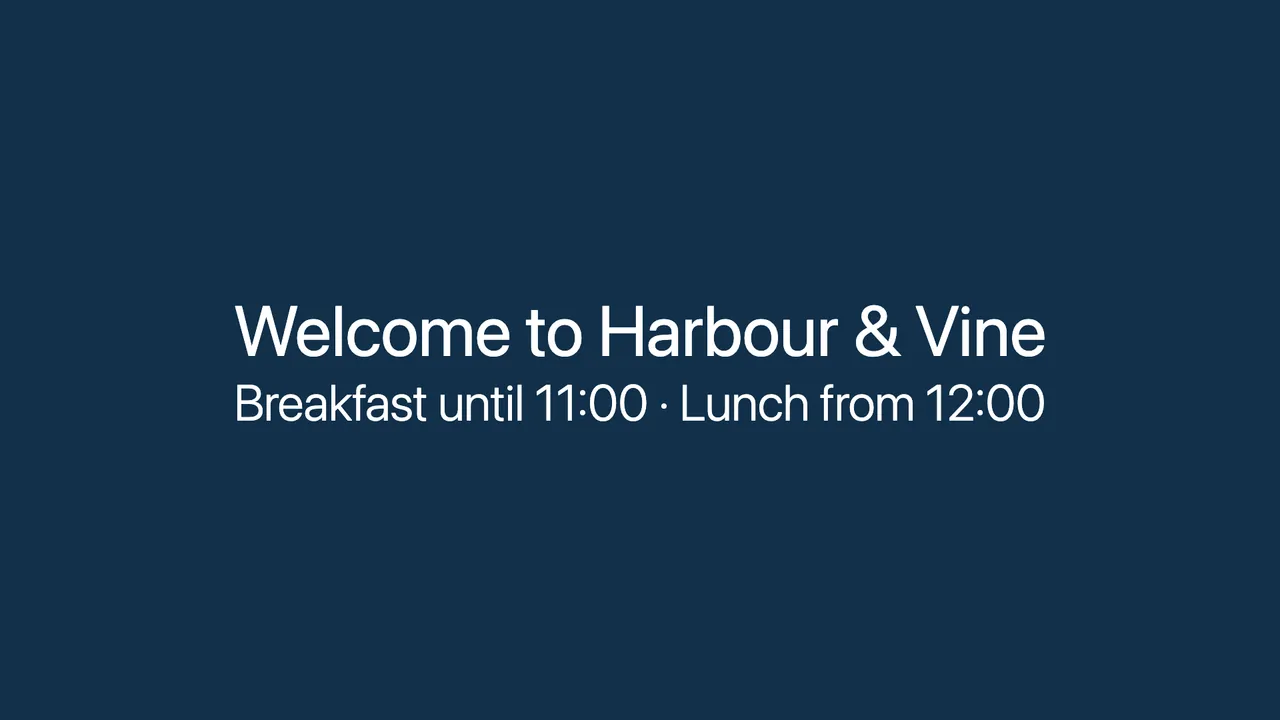
Abbinato: la playlist va a schermo intero, qui un messaggio di benvenuto di un’organizzazione dimostrativa.
Cosa serve al PC
La maggior parte dei PC da ufficio e dei mini PC ci arriva senza fatica. Su uno schermo conta di più cosa fa il PC dopo un blackout, e quella è un'impostazione, non una specifica.
- Windows 10 o Windows 11, 64 bit
- Microsoft WebView2 — incluso in Windows 11, su Windows 10 lo scarica l'installer
- Un collegamento HDMI o DisplayPort allo schermo
- Ethernet via cavo se puoi stenderlo, Wi-Fi a 5 GHz se no
- HTTPS in uscita verso internet; niente porte aperte, niente VPN
- Un account Windows che esegue l'accesso da solo
Impostazioni per un PC a cui non si siede nessuno
L'app parte quando Windows esegue l'accesso. Queste impostazioni fanno sì che Windows ci arrivi da solo dopo un riavvio o un blackout.
Accesso automatico
Esegui netplwiz e togli la spunta all'opzione che obbliga a inserire nome utente e password per usare il computer. Su Windows 11 la casella compare solo dopo aver disattivato, in Impostazioni → Account → Opzioni di accesso, l'opzione che consente solo l'accesso con Windows Hello.
Mai in sospensione
In Impostazioni → Sistema → Alimentazione (Alimentazione e sospensione su Windows 10) imposta schermo e sospensione su Mai con il PC collegato alla corrente. Il player tiene acceso il display mentre riproduce, ma un PC che si addormenta prima non ci arriva mai.
Accensione dopo un blackout
Nel BIOS o UEFI del PC attiva l'opzione per il ritorno della corrente: si chiama «Restore on AC power loss», «AC power recovery» o simile. Con l'accesso automatico, il ritorno della corrente è tutto ciò che serve allo schermo.
Un PC solo per lo schermo
L'app occupa tutto lo schermo e silenzia le notifiche dell'account con cui gira. Installala su un PC il cui unico compito è lo schermo, o avvisa prima chi altro lo usa.
Domande su Windows
Posso provarlo prima nel browser?
Sì. Apri player.fizzsigns.com in Edge o Chrome sul PC, associalo e premi F11 per il tutto schermo. L'app aggiunge ciò che un browser da solo non fa — partire con Windows, riavviarsi, zittire Windows — e passare all'app più avanti significa associare lo schermo un'altra volta, con il codice che mostra l'app.
Servono diritti di amministratore?
No. Si installa e si aggiorna per l'account con cui gira, così un aggiornamento non si ferma mai a una richiesta di sicurezza di Windows su un PC a cui non è seduto nessuno.
Posso installarla su molti PC insieme?
Sì. L'installer è un unico file, lo stesso su ogni PC, e si esegue in silenzio con /S. Poi ogni PC mostra il proprio codice di abbinamento, quindi il rollout è: installa ovunque, poi digita nella dashboard il codice di ogni schermo.
Il PC può fare altro nel frattempo?
Non mentre l'app è attiva: occupa tutto lo schermo e resta in primo piano. Per un PC che è anche la postazione di qualcuno, usa invece il player web in una finestra del browser su un secondo schermo.
Cosa succede se cade internet?
Lo schermo continua a riprodurre. La playlist, i suoi media e gli orari sono sul PC, quindi un'interruzione ritarda le modifiche invece di spegnere lo schermo. Le app che hanno bisogno di una connessione attiva si fanno da parte finché non torna, e lo schermo recupera da solo.
Altri modi di far funzionare uno schermo
- AndroidUn APK per box, chiavette, display e tablet Android: tutto schermo, avvio automatico e aggiornamenti che scarica da solo.
- Mac (browser)Un Mac mini o un iMac come player, con le quattro impostazioni di macOS che lo fanno funzionare senza sorveglianza.
- BrowserNiente da installare: apri il player web in un browser recente, abbinalo e riproduce, anche offline.
- Quale hardware comprareCosa cercare in un box o in un display, e cosa non vale quello che costa.
Dal blog
- Come preparare un PC Windows per il digital signage che va da soloUn PC Windows che gestisce lo schermo da solo: account dedicato, accesso automatico, niente sospensione, accensione dopo un blackout e aggiornamenti.
- Player per digital signage: i cinque tipi e le specifiche che contanoCosa fa un player per digital signage, i cinque tipi (box, chiavetta, computer, integrato, browser), le specifiche che contano e cosa non comprare.
- Monitor professionale o TV per il digital signage: quando basta una TV di casaCosa fa un display professionale che una TV di casa non fa: ore, luminosità, garanzia, accensione e verticale. E quando la TV che hai va bene.
Tre passi fra una TV spenta e uno schermo vivo.
Nessun server da gestire, nessuna licenza per postazione, niente da installare sulla tua rete. Un display, una presa e una connessione.