Reproductor de digital signage: la app para PC con Windows.
La app de FizzSigns convierte un PC detrás de una pantalla en un reproductor que funciona a pantalla completa, arranca con Windows, se reinicia solo si alguna vez falla o se congela e instala sus propias actualizaciones. Emparéjalo con un código de seis caracteres y reproduce lo que publiques.
El enlace del instalador no se ha podido cargar ahora mismo; vuelve a intentarlo en un momento. Mientras tanto, el reproductor web funciona en Edge o Chrome en el mismo PC y se empareja igual.
Lo que hace la app y una pestaña del navegador no
La app es una capa nativa ligera alrededor del mismo reproductor web que usan todas las pantallas de FizzSigns. Todo lo que añade es para un PC detrás de una pantalla al que nadie se va a sentar.
Pantalla completa, y ahí se queda
El reproductor ocupa toda la pantalla, se mantiene por encima de las demás ventanas y no aparece en la barra de tareas. Alt+F4 no lo cierra, así que un teclado despistado no puede dejar la pantalla a oscuras.
Arranca con Windows
Se abre en cuanto Windows inicia sesión, y nunca corre más de una copia. Un pequeño supervisor que el propio Windows mantiene en marcha devuelve el reproductor si alguna vez desaparece.
Reinicia un reproductor congelado
La página envía un latido al supervisor. Si el reproductor falla, o sigue abierto pero deja de responder, el supervisor lo cierra y lo vuelve a abrir.
Instala sus propias actualizaciones
Consulta el canal de versiones, verifica la firma de la nueva y la instala para la cuenta con la que funciona, sin pedir permisos de administrador. Si la nueva versión no arranca bien, vuelve a la anterior.
Aparta a Windows
Windows dibuja algunos avisos por encima de cualquier app. Para la cuenta con la que funciona, la app desactiva las notificaciones, los avisos de batería y las páginas a pantalla completa que Windows muestra tras una actualización. Al desinstalarla, todo vuelve.
Sigue sin conexión
Las listas, los medios y el horario se guardan en el PC. Una conexión caída retrasa los cambios, no apaga la pantalla. Las apps que necesitan internet —una página web, un vídeo de YouTube— se apartan hasta que vuelve.
De un PC bajo el mostrador a una pantalla funcionando
Ejecuta el instalador
Descárgalo en el PC y ábrelo. Se instala para la cuenta que ha iniciado sesión y no necesita permisos de administrador. En Windows 10 descarga WebView2 de Microsoft si el PC aún no lo tiene. Si Windows SmartScreen lo detiene, elige Más información y después Ejecutar de todas formas: el instalador aún no lleva un certificado de firma de código de Microsoft.
Ábrelo
El reproductor arranca a pantalla completa y muestra un código de emparejamiento de seis caracteres. A partir de ahí arranca solo cada vez que Windows inicia sesión.
Emparéjalo
En el panel, abre Pantallas, elige Añadir pantalla y ponle nombre. En su pestaña Dispositivo, escribe el código, elige Emparejar dispositivo y dale a la pantalla algo que reproducir.
Lo que muestra la pantalla
La primera vez que se abre, el reproductor muestra un código de seis caracteres. Escríbelo en el panel, asígnale una lista de reproducción a la pantalla y empezará a reproducirla.
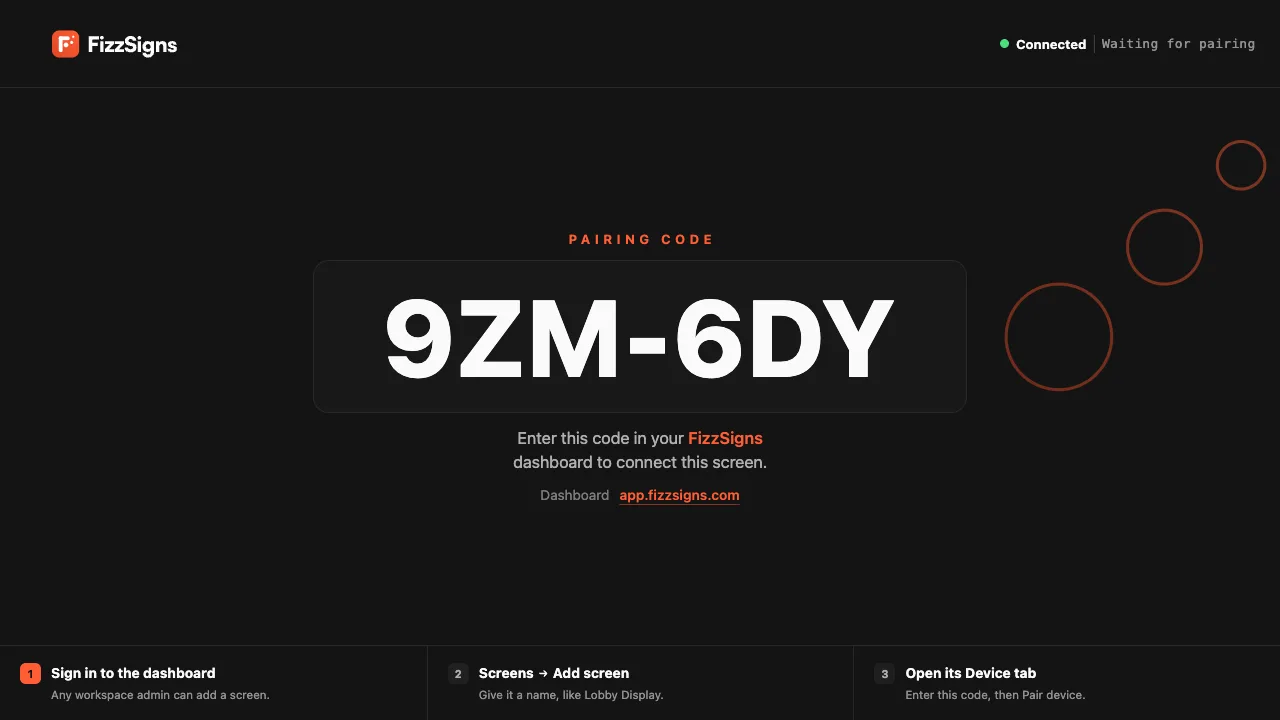
Primer arranque: el código y los tres pasos para usarlo. 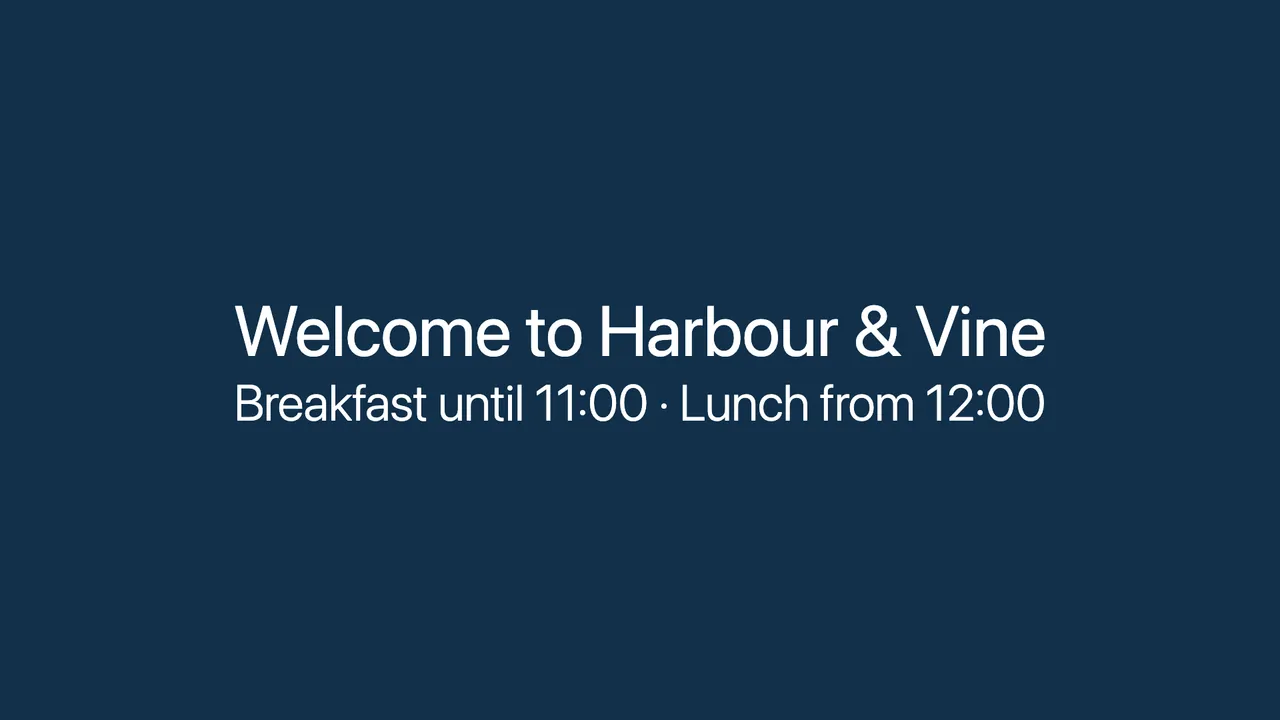
Emparejada: la lista de reproducción ocupa toda la pantalla, aquí un mensaje de bienvenida de una organización de demostración.
Qué necesita el PC
La mayoría de PC de oficina y mini PC lo cumplen sin esfuerzo. En una pantalla importa más qué hace el PC tras un corte de luz, y eso es un ajuste, no una especificación.
- Windows 10 o Windows 11, 64 bits
- Microsoft WebView2 — incluido en Windows 11; en Windows 10 lo descarga el instalador
- Una conexión HDMI o DisplayPort a la pantalla
- Ethernet por cable si puedes tenderlo, Wi-Fi de 5 GHz si no
- HTTPS de salida a internet; sin puertos abiertos ni VPN
- Una cuenta de Windows que inicie sesión sola
Ajustes para un PC al que nadie se sienta
La app arranca cuando Windows inicia sesión. Estos ajustes hacen que Windows llegue hasta ahí solo después de un reinicio o un corte de luz.
Inicio de sesión automático
Ejecuta netplwiz y desmarca la casilla que obliga a escribir usuario y contraseña para usar el equipo. En Windows 11 la casilla solo aparece después de desactivar, en Configuración → Cuentas → Opciones de inicio de sesión, la opción de permitir solo Windows Hello.
Nunca en suspensión
En Configuración → Sistema → Energía (Inicio/apagado y suspensión en Windows 10), pon la pantalla y la suspensión en Nunca con el equipo enchufado. El reproductor mantiene la pantalla encendida mientras reproduce, pero un PC que se duerme antes nunca llega a eso.
Encendido tras un corte de luz
En la BIOS o UEFI del PC, activa la opción de recuperación tras pérdida de corriente; se llama «Restore on AC power loss», «AC power recovery» o algo parecido. Con el inicio de sesión automático, que vuelva la luz es todo lo que necesita la pantalla.
Un PC solo para la pantalla
La app ocupa toda la pantalla y silencia las notificaciones de la cuenta con la que funciona. Instálala en un PC cuyo único trabajo sea la pantalla, o avisa antes a quien más lo use.
Preguntas sobre Windows
¿Puedo probarlo antes en un navegador?
Sí. Abre player.fizzsigns.com en Edge o Chrome en el PC, emparéjalo y pulsa F11 para la pantalla completa. La app añade lo que un navegador no hace solo —arrancar con Windows, reiniciarse, silenciar a Windows— y pasarte a ella después significa emparejar la pantalla otra vez, con el código que muestre la app.
¿Necesita permisos de administrador?
No. Se instala y se actualiza para la cuenta con la que funciona, así que una actualización nunca se queda parada en un aviso de seguridad de Windows en un PC al que no se sienta nadie.
¿Puedo instalarla en muchos PC a la vez?
Sí. El instalador es un solo archivo, el mismo en todos los PC, y se ejecuta en silencio con /S. Después cada PC muestra su propio código, así que desplegar es instalar en todos y escribir el código de cada pantalla en el panel.
¿Puede el PC hacer otra cosa a la vez?
No mientras la app funciona: ocupa toda la pantalla y se queda delante. Para un PC que también es el puesto de alguien, usa el reproductor web en una ventana del navegador en una segunda pantalla.
¿Qué pasa si se cae internet?
La pantalla sigue reproduciendo. La lista, sus medios y su horario están en el PC, así que un corte retrasa los cambios en vez de apagar la pantalla. Las apps que necesitan conexión en directo se apartan hasta que vuelve, y la pantalla se pone al día sola.
Otras formas de hacer funcionar una pantalla
- AndroidUn APK para boxes, sticks, pantallas y tabletas Android: pantalla completa, arranque automático y actualizaciones que descarga solo.
- Mac (navegador)Un Mac mini o iMac como reproductor, con los cuatro ajustes de macOS que lo mantienen funcionando sin supervisión.
- NavegadorNada que instalar: abre el reproductor web en cualquier navegador actual, emparéjalo y reproduce, también sin conexión.
- Qué hardware comprarQué buscar en un box o una pantalla, y qué no vale lo que cuesta.
Del blog
- Cómo configurar un PC con Windows para digital signage que funcione soloUn PC con Windows que lleva la pantalla solo: cuenta propia, inicio de sesión automático, sin suspensión, encendido tras un corte e instalación silenciosa.
- Reproductor de digital signage: los cinco tipos y las especificaciones que importanQué hace un reproductor de digital signage, los cinco tipos (box, stick, ordenador, integrado, navegador), qué cifras importan y qué no comprar.
- Pantalla profesional o televisor para digital signage: cuándo basta una TV domésticaLo que una pantalla profesional hace y un televisor doméstico no: horas, brillo, garantía, encendido y vertical. Y cuándo basta la TV que ya tienes.
Tres pasos entre un televisor vacío y una pantalla viva.
Sin servidor que mantener, sin licencia por usuario, sin instalar nada en tu red. Una pantalla, un enchufe y conexión a internet.