Digital signage en un TV box, pantalla o tableta Android.
Un APK convierte un aparato Android en un reproductor que se queda a pantalla completa, arranca con la corriente, sigue reproduciendo si se cae la red y descarga sus propias actualizaciones. Emparéjalo con un código de seis caracteres y muestra lo que publiques.
Lo que la app hace y una pestaña del navegador no
El APK es una capa nativa fina alrededor del mismo reproductor web que ejecuta cada pantalla de FizzSigns. Todo lo que añade es para una pantalla en la pared que nadie va a tocar.
Se queda en pantalla
El reproductor ocupa toda la pantalla, oculta las barras del sistema y mantiene el display encendido. Con el botón Atrás nunca se sale de él y, una vez permitida la recuperación automática en el menú de servicio, recupera la pantalla si alguien pulsa Inicio. Un técnico sigue pudiendo salir: con cinco pulsaciones rápidas de Atrás o con Close Application en el menú de servicio.
Arranca con la corriente
Una vez permitida la recuperación automática en su menú de servicio, se abre al encender, tras un corte de luz y tras sus propias actualizaciones, y un servicio supervisor recupera el reproductor si alguna vez desaparece, así que un box escondido detrás de la tele nunca necesita que alguien pulse un botón.
Repara una página congelada
La página envía un latido. Cuando se detiene, la app recarga la página, luego la reconstruye y después (con la recuperación automática permitida) se reinicia; y si nada de eso funciona, muestra una página sin conexión integrada que sigue reintentando hasta que el reproductor vuelve.
Descarga sus propias actualizaciones
Consulta el canal de versiones, descarga la nueva y la verifica contra el hash SHA-256 publicado. En Android 12 o superior, una vez permitidas las actualizaciones automáticas y la recuperación automática en el menú de servicio, la instala en silencio; si no, el panel marca la pantalla y la actualización se instala desde el menú de servicio.
Sigue sin conexión
Listas, contenidos y el horario se guardan en el aparato. Un corte de red retrasa los cambios, no apaga la pantalla. Las apps que necesitan internet —una página web, un vídeo de YouTube— se apartan hasta que vuelve.
Localizable aunque la página no lo esté
Cada cinco minutos la app se comunica con FizzSigns por su cuenta, aparte de la página que muestra. A una pantalla con la página caída nuestro soporte aún puede llegar y reiniciarla, sin que nadie tenga que ir hasta el box.
Del box en el cajón a la pantalla funcionando
Instala el APK
Descárgalo en el propio aparato o cópialo con un pendrive. Android pregunta antes de instalar una app de fuera de Play Store: permítelo para el navegador o el gestor de archivos desde el que instalas.
Ábrelo
El reproductor arranca a pantalla completa y muestra un código de emparejamiento de seis caracteres. En Android TV también aparece en la fila de apps de la propia tele, así que se abre con el mando.
Emparéjalo
En el panel, elige Añadir pantalla, escribe el código, pon nombre a la pantalla y asígnale una lista. Empieza a reproducir en segundos.
Deja que se las arregle solo
Abre el menú de servicio del reproductor y activa Allow auto-recovery y, en Android 12 o superior, Allow automatic updates. La primera opción lo devuelve solo tras un corte de luz o un fallo; la segunda instala las actualizaciones sin nadie delante de la pantalla.
Lo que muestra la pantalla
La primera vez que se abre, el reproductor muestra un código de seis caracteres. Escríbelo en el panel, asígnale una lista de reproducción a la pantalla y empezará a reproducirla.
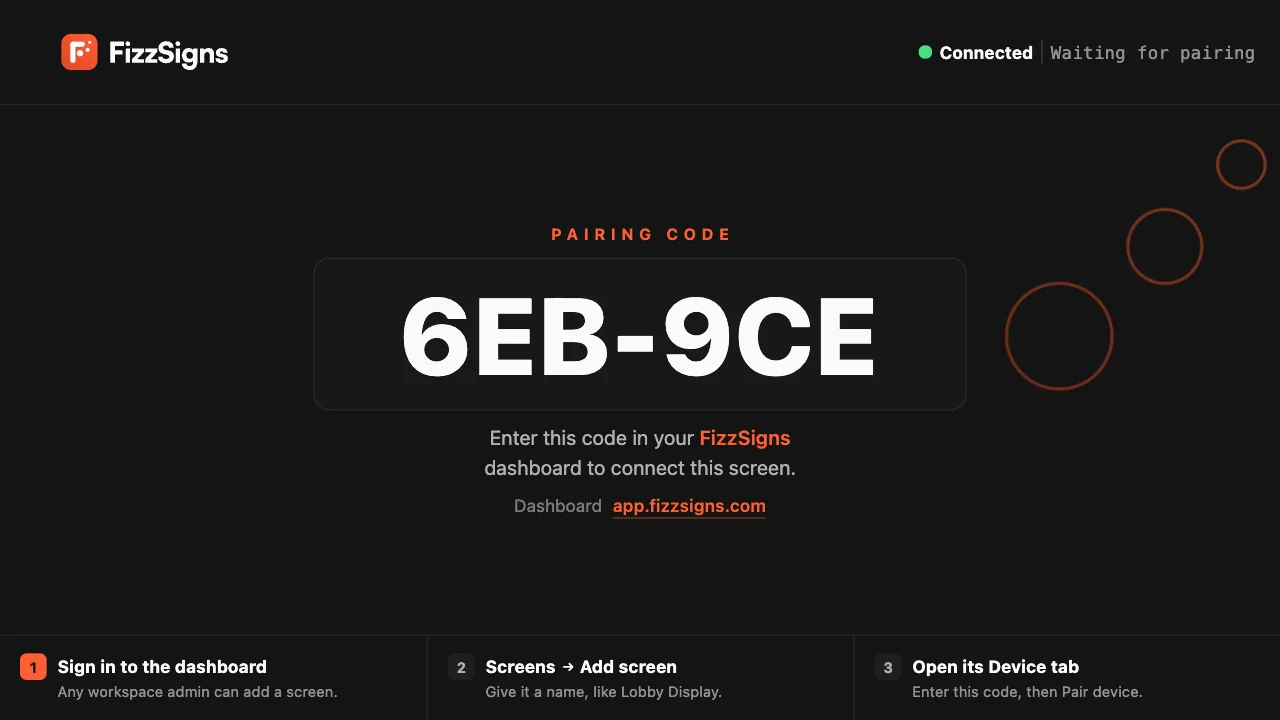
El primer arranque de la app de Android, capturado en el emulador de Android TV. 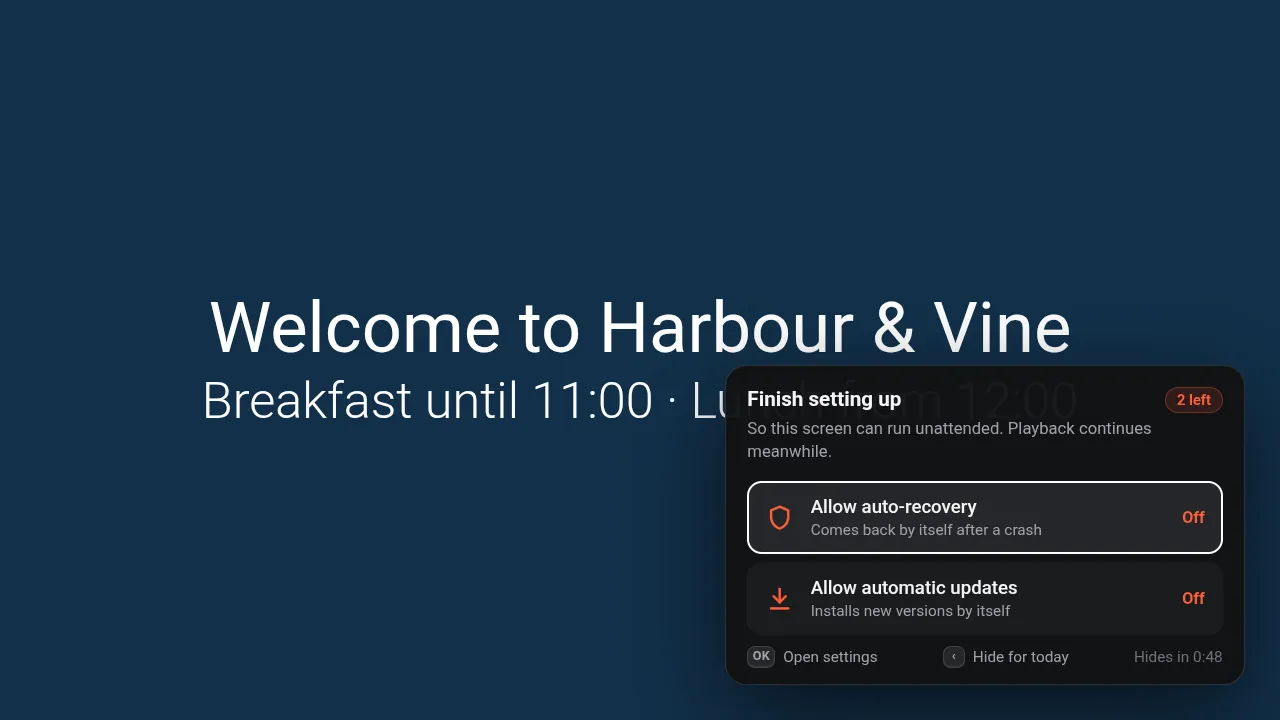
Emparejada y reproduciendo el mensaje de bienvenida de una organización de demostración, mientras la app pide sus dos ajustes: Allow auto-recovery y Allow automatic updates.
Qué necesita el aparato
La mayoría de los TV box Android que se venden hoy lo cumplen de sobra. Conviene evitar los más baratos: poca memoria para reproducir vídeo con fluidez todo el día, y ninguna forma de encenderse solos tras un corte de luz.
- Android 8.0 o superior
- 2 GB de RAM o más
- Una salida HDMI, o pantalla propia en pantallas y tabletas
- Ethernet por cable si puedes tenderlo; wifi de 5 GHz si no
- HTTPS saliente a internet; sin puertos abiertos ni VPN
- Encendido automático tras un corte de luz
Antes de desplegar muchas pantallas
Nada de esto importa para una pantalla de prueba. Todo importa en la vigésima.
Dos ajustes, una vez por box
En el menú de servicio del reproductor, activa Allow auto-recovery (en Recovery) y, en Android 12 o superior, Allow automatic updates (en Software update). Android solo deja que los conceda una persona. A partir de ahí el box arranca, se recupera y se actualiza sin nadie delante de la pantalla; sin ellos, el panel te avisa cuando una pantalla tiene una actualización pendiente. Pregúntanos y te guiamos.
Prueba uno antes de comprar veinte
Quedarse en pantalla, arrancar solo e instalar en silencio dependen de partes de Android que cada fabricante cambia. La prueba de 21 días basta para saber si un modelo se porta bien, antes de que esté en todas las paredes.
Un archivo para todas las pantallas
El mismo APK funciona en cada aparato, y cada uno se empareja con su propio código. Desplegar es: instalarlo en todos y luego escribir en el panel el código de cada pantalla.
Preguntas sobre Android
¿Está la app en Google Play?
No. Es un APK firmado que descargas de esta web e instalas directamente, una vez; después se actualiza desde nuestro canal de versiones, y lo hace sin ayuda en cuanto permites las actualizaciones automáticas en su menú de servicio.
¿Funciona en un Fire TV Stick?
Fire TV usa su propia versión de Android y puede instalar un APK, pero no lo hemos homologado, así que no lo prometemos. Para una pantalla, la prueba te lo dirá rápido; para una flota, compra un TV box Android.
¿Un smart TV necesita un box?
Solo si no puede instalar un APK. Una tele con Android TV o Google TV acepta la app directamente. Una con Tizen o webOS no puede: pon un pequeño box Android detrás.
¿Qué pasa si se cae internet?
La pantalla sigue reproduciendo. La lista, sus contenidos y su horario están en el aparato, así que un corte retrasa los cambios en vez de apagar la pantalla. Las apps que necesitan conexión en directo se apartan hasta que vuelve, y la pantalla se pone al día sola.
Otras formas de hacer funcionar una pantalla
- WindowsUna app para el PC detrás de la pantalla: pantalla completa, arranca con Windows, se reinicia si se congela y se actualiza sola.
- Mac (navegador)Un Mac mini o iMac como reproductor, con los cuatro ajustes de macOS que lo mantienen funcionando sin supervisión.
- NavegadorNada que instalar: abre el reproductor web en cualquier navegador actual, emparéjalo y reproduce, también sin conexión.
- Qué hardware comprarQué buscar en un box o una pantalla, y qué no vale lo que cuesta.
Del blog
- Android TV box para digital signage: qué comprar y qué evitarQué necesita un Android TV box para digital signage, qué sobra, cómo se queda la app en pantalla en modo quiosco y cómo probar uno antes de comprar veinte.
- Smart TV y digital signage: qué televisores pueden hacerlo por sí solosQué smart TV hacen digital signage solas, cuándo un Samsung o un LG necesita un box Android y cuándo ya no basta un pase de fotos desde un pendrive.
- Fire Stick para digital signage: ¿puede un Fire TV Stick mover tu pantalla?Qué Fire TV Stick pueden instalar una app de cartelería, qué falla en una pantalla que nadie vigila y cuándo conviene más un box Android TV.
Tres pasos entre un televisor vacío y una pantalla viva.
Sin servidor que mantener, sin licencia por usuario, sin instalar nada en tu red. Una pantalla, un enchufe y conexión a internet.