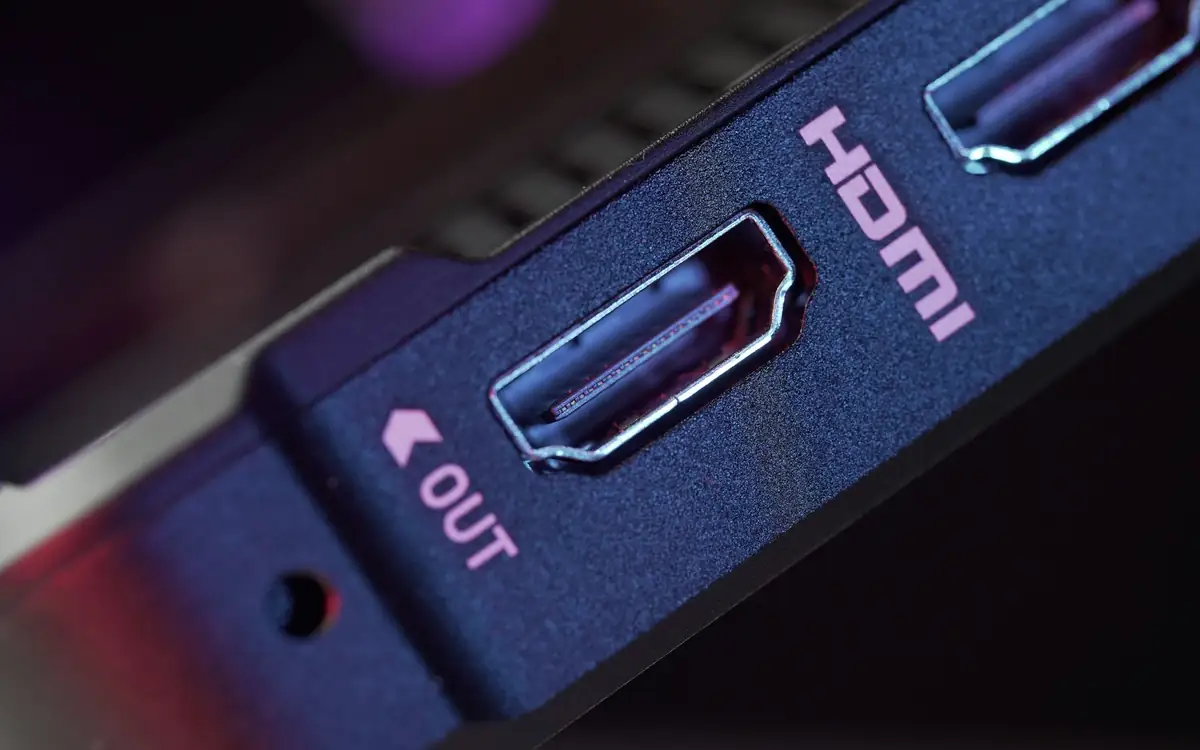
Un Android TV box per il digital signage deve avere Android 8 o successivo, almeno 2 GB di RAM, un'uscita HDMI e una porta ethernet, e deve riaccendersi da solo dopo un blackout. Le schede prodotto spesso tacciono proprio quest'ultimo punto, che è quello che conta di più su una parete. Un box che fa il suo lavoro costa di solito tra 40 € e 120 €. Non serve pagare di più per un'etichetta «signage».
Il resto del lavoro consiste nell'evitare i box economici che cedono piano piano, nel capire cosa tiene l'app da sola e cosa aggiungono due interruttori del suo menù di servizio, e nel provare a fondo un box prima di comprare gli altri diciannove. Non vendiamo hardware e non consigliamo modelli precisi, perché non ne abbiamo provati abbastanza da garantire per uno in particolare. Quello che segue è cosa controllare da solo.
Perché un Android TV box è la scelta abituale
È abbastanza piccolo da sparire dietro lo schermo ed economico abbastanza da tenerne uno di scorta nel cassetto. Lo vende qualsiasi negozio di elettronica, quindi una sostituzione richiede un pomeriggio, non un ticket all'assistenza.
Tiene inoltre il player separato dal display. Qualunque cosa giri sulla TV, che sia Tizen, webOS o nessun sistema smart, il box porta con sé il proprio Android. E Android permette a un'app di fare ciò che serve a uno schermo informativo: restare a tutto schermo e, una volta che una persona lo consente nel menù di servizio dell'app, partire all'accensione e installare i propri aggiornamenti. Una scheda del browser su una TV non sa fare nulla di tutto questo da sola.
Cosa cercare in un Android TV box per il digital signage
Android 8 o successivo
L'app FizzSigns richiede Android 8.0 o successivo. La dicitura «Android TV» nel nome del prodotto indica il tipo di dispositivo, non la versione. Quando il box arriva, controlla la versione in Impostazioni → Info sul box stesso, prima che scada il periodo per il reso.
2 GB di RAM o più
La memoria è la voce su cui risparmiano i box più economici. Se è troppo poca, il box riproduce il video senza scatti nella demo del negozio, ma non per un'intera giornata sulla tua parete. Considera 2 GB il minimo. Di più non fa male, ma un box con 4 GB non mostra un menu due volte meglio.
Spazio di archiviazione in abbondanza
Il player scarica i media una volta sola e li conserva sul box. È questo che gli permette di funzionare offline, ed è per questo che un video pesante non viene riscaricato a ogni giro. Significa anche che la tua playlist più grande deve stare sul box, lasciando spazio agli aggiornamenti di Android. Se i tuoi contenuti sono soprattutto video, guarda lo spazio libero dopo la configurazione, non il numero stampato sulla confezione.
Ethernet via cavo
Il box sta dietro una TV con il retro in metallo, spesso accanto a un frigorifero, a una macchina del caffè o a una parete piena di merce. Il Wi-Fi funziona bene fino al giorno in cui la sala si riempie o qualcuno sposta l'access point. Una porta ethernet e un cavo posato sono l'affidabilità più economica che tu possa comprare. Se deve per forza essere Wi-Fi, usa i 5 GHz e metti l'access point in vista dello schermo. La banda richiesta è modesta, perché i media si scaricano una volta e poi vengono riprodotti dalla cache.
Accensione automatica dopo un blackout
Questo è il punto da provare di persona, perché le schede prodotto spesso non ne parlano. Quando torna la corrente, il box dovrebbe avviarsi da solo e, con il ripristino automatico attivato nel suo menù di servizio (ne parliamo più sotto), il player dovrebbe partire senza che nessuno tocchi il telecomando. Alcuni box invece restano in standby e aspettano che qualcuno prema un pulsante.
Controlla anche il display. Un box che si avvia perfettamente collegato a una TV che resta spenta dà comunque uno schermo nero. Cerca nei menu del display un'impostazione di accensione automatica o di ripristino dopo un'interruzione di corrente, e prova anche quella.
Raffreddamento
Il signage è un carico di lavoro leggero che gira per moltissimo tempo, spesso in una stanza calda e spesso schiacciato contro il retro di una TV. Lascia al box un po' d'aria e tienilo fuori dai mobiletti chiusi. Dopo un'intera giornata di riproduzione, toccalo nel punto in cui verrà effettivamente montato. Se è troppo caldo da tenere in mano con comodità, ad agosto sarà peggio.
Cosa conta poco
- L'uscita 4K, se nessuno si avvicina a meno di circa quattro metri. Il Full HD è la scelta giusta per la maggior parte delle stanze.
- Google Play. L'app FizzSigns è un APK firmato che si scarica dal nostro sito, non da uno store, quindi al box serve il permesso di installare un APK, non un determinato app store.
- Gli extra inclusi: app media center, launcher per giochi, app per usare il telefono come telecomando.
- Un box «da signage» al triplo del prezzo dello stesso chipset.
Una cosa da evitare del tutto: qualsiasi dispositivo che richieda un tecnico del produttore per essere reinstallato. Ti serve un box che puoi ripristinare e configurare da solo.
Modalità chiosco su un box Android: cosa tiene l'app
«Modalità chiosco» significa che lo schermo mostra il player e nient'altro: niente barra di stato, niente schermata home, nessuna via d'uscita accidentale. L'app FizzSigns ci arriva senza bloccare Android. Tiene lo schermo da sola, e due interruttori nel suo menù di servizio decidono fin dove bada a sé stessa.
Android ha anche un blocco più rigido, la modalità di blocco delle attività, ma può attivarla solo il proprietario del dispositivo: un'app impostata come proprietaria al ripristino di fabbrica, o un sistema di gestione dei dispositivi (MDM). Alcuni TV box non lo consentono, e l'app FizzSigns non la usa.
Cosa tiene appena si apre
Il player occupa tutto lo schermo, nasconde le barre di sistema e tiene acceso il display. Il tasto Indietro non lo fa mai uscire. Niente di tutto questo va configurato: apri l'app e parte a tutto schermo.
Due interruttori, una volta per box
Premi la freccia su del telecomando per aprire il menù di servizio del player. Attiva Allow auto-recovery in Recovery e, su Android 12 e successivi, Allow automatic updates in Software update. Ognuno apre una schermata delle impostazioni di Android in cui attivi FizzSigns, perché Android lascia che sia solo una persona a concederli. Ecco cosa porta ciascuno:
- Allow auto-recovery è ciò che permette a un box di badare a sé stesso. Il player si riprende lo schermo quando qualcuno preme Home, si apre all'accensione, dopo un blackout e dopo i propri aggiornamenti, e un servizio di sorveglianza lo riporta su se mai sparisce. Senza, non si può contare su nulla di tutto questo; il player parte a tutto schermo quando qualcuno lo apre.
- Allow automatic updates fa installare gli aggiornamenti in silenzio, senza nessuno davanti allo schermo. Funziona su Android 12 e successivi, insieme al ripristino automatico, così la nuova versione può rimettersi sullo schermo da sola; anche così, Android o Google Play Protect possono comunque chiedere conferma. Senza, su un Android più vecchio o quando succede, la dashboard segnala lo schermo quando c'è un aggiornamento in attesa e qualcuno lo installa dal menù di servizio.
Ad alcuni box manca la schermata delle impostazioni di Android che serve a un interruttore. Il menù di servizio mostra allora Not available here al suo posto: senza il ripristino automatico quel box non riesce a riportare su il player da solo, e senza gli aggiornamenti automatici qualcuno deve confermare ogni aggiornamento davanti allo schermo.
Se ti serve una mano con il primo box, scrivici e ti guidiamo.
Come esce un tecnico
Cinque pressioni rapide di Indietro aprono una finestra per chiudere il player, e funziona anche quando la pagina non si carica. Close Application nel menù di servizio fa lo stesso. In entrambi i casi il ripristino automatico resta fermo fino al riavvio del box o finché qualcuno non riapre il player, così il player non torna su mentre qualcuno ci lavora. Con il ripristino automatico attivo, torna dopo il riavvio successivo.
Un box dietro una TV o un box che il pubblico può raggiungere
- Un box dietro una TV, fuori portata: attiva tutti e due gli interruttori e funziona senza nessuno vicino. Blackout e crash sono coperti, e su Android 12 e successivi di solito anche gli aggiornamenti; nessuno preme niente.
- Uno schermo che il pubblico può raggiungere: un box su uno scaffale aperto con il telecomando accanto, una sala d'attesa, il corridoio di una scuola. Con il ripristino automatico attivo, premere Home viene annullato: il player si riprende lo schermo da solo. Il telecomando è un'altra storia. La sua freccia su apre il menù di servizio, che non ha PIN, e da lì il player si può chiudere o disattivare; anche cinque pressioni rapide di Indietro lo chiudono. Ognuna di queste azioni chiede prima conferma, con Cancel selezionato, ma chiunque può confermare. Tieni il telecomando in un cassetto o lascialo al personale, e il box fuori portata.
- Una flotta in cui andare fino a uno schermo costa tempo vero: tutti e due gli interruttori su ogni box, e box con Android 12 o successivo, perché è lì che gli aggiornamenti possono installarsi in silenzio.
Cosa fa l'app FizzSigns una volta sul box
L'APK è un guscio nativo sottile attorno allo stesso player web che gira su ogni schermo FizzSigns. Sul box aggiunge i compiti che una scheda del browser non può svolgere:
- Una volta consentito il ripristino automatico nel suo menù di servizio, parte all'accensione e dopo un blackout, e un servizio di sorveglianza riavvia il player se dovesse sparire.
- Tiene d'occhio la pagina. Se la pagina si blocca, l'app la ricarica, poi la ricostruisce, poi (con il ripristino automatico consentito) si riavvia e, come ultimo passo, mostra una pagina offline che continua a riprovare.
- Scarica i propri aggiornamenti dal nostro canale delle release e verifica ogni download con un hash SHA-256 pubblicato prima di installarlo. Con tutti e due gli interruttori attivi, su Android 12 e successivi, di solito li installa in silenzio; altrimenti, o se Android o Google Play Protect chiedono comunque conferma, la dashboard segnala lo schermo e l'aggiornamento si installa dal menù di servizio.
- Conserva sul box la playlist, gli orari di funzionamento dello schermo e i media, così una connessione caduta ritarda le modifiche invece di spegnere lo schermo.
Nella pagina di download per Android trovi l'APK e tutti i requisiti.
Prova un box prima di comprarne venti
Tenere lo schermo, l'avvio automatico e le installazioni silenziose dipendono da parti di Android che i produttori modificano. La stessa app può comportarsi in modo diverso su due box con la stessa versione di Android. Abbiamo provato l'app Android di FizzSigns dall'inizio alla fine su un dispositivo Android TV con Android 14. È un punto di partenza, non un certificato per ogni box in commercio. Quindi prova il modello che intendi comprare, sulla tua rete e con i tuoi contenuti. Per la maggior parte del test si tratta di aspettare:
- Installa e associa. Installa l'APK, aprilo e digita il codice di sei caratteri che mostra nella dashboard, sotto Aggiungi schermo. La guida alla configurazione spiega il passaggio punto per punto.
- Usa contenuti veri. Crea una playlist con i tuoi video reali e almeno un'app, non una singola immagine di prova.
- Attiva i due interruttori. Premi la freccia su del telecomando e nel menù di servizio attiva Allow auto-recovery e, su Android 12 e successivi, Allow automatic updates. Se il menù mostra Not available here al posto di Allow auto-recovery, quel modello non riesce a tornare su da solo: scegline un altro. Da qui in poi provi il box come funzionerà sulla parete.
- Stacca la spina. Mentre i contenuti sono in riproduzione, scollega il box, ricollegalo e non toccare nulla. I contenuti dovrebbero tornare da soli. Se ti ritrovi davanti a una schermata home o a una spia di standby, hai la tua risposta.
- Stacca la rete. Scollega il cavo ethernet o spegni il Wi-Fi. Lo schermo dovrebbe continuare a riprodurre. Pubblica una modifica mentre è offline, ricollega e guarda la modifica arrivare.
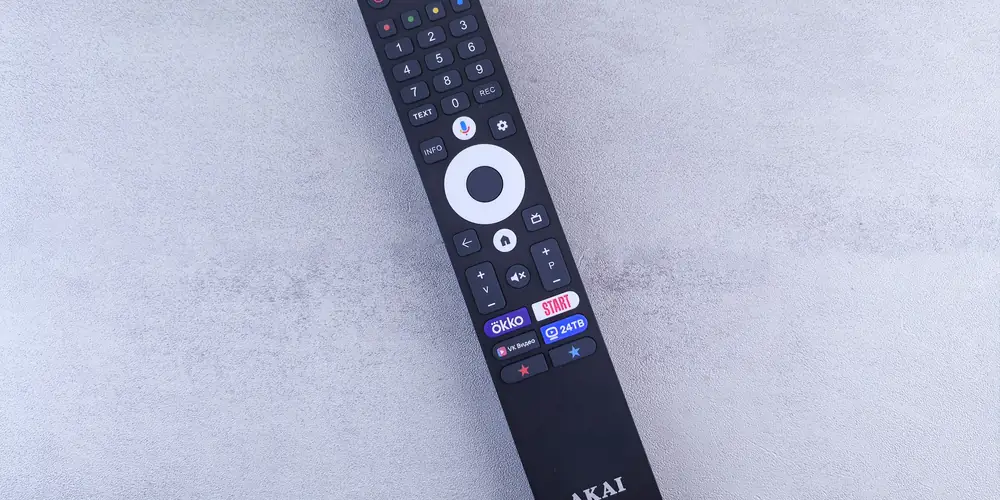
- Prova a toglierlo dallo schermo. Premi Home, poi prendi il telecomando e prova a uscire dal player come farebbe un cliente annoiato. Ogni volta il player dovrebbe riprendersi lo schermo da solo. Se il box resta sulla sua schermata home, controlla che il ripristino automatico sia attivo; se lo è, hai la tua risposta. La via d'uscita del tecnico, cinque pressioni rapide di Indietro o Close Application, tiene il player chiuso fino al riavvio del box o finché qualcuno non lo riapre. È voluto.
- Lascialo acceso. Dagli qualche giorno, notti e un fine settimana compresi. Ogni mattina controlla nella dashboard l'ultimo contatto dello schermo e la versione del player.
- Toccalo. Dopo una giornata intera, controlla quanto è caldo il box nel punto in cui verrà montato.
Se supera la prova, compra gli altri dello stesso modello dallo stesso venditore, e fallo presto. I box venduti con lo stesso nome a volte cambiano all'interno da un lotto all'altro, quindi se una consegna successiva ha un aspetto o un comportamento diverso, provane di nuovo uno prima di montarlo.
Da dove cominciare
Se non hai ancora scelto un box, comincia senza. Apri il player web nel browser di un portatile collegato alla TV, associalo e crea la playlist. Poi compra un box, fai il test descritto sopra durante i 21 giorni di prova e solo dopo ordina il resto.
Per gli altri modi di far funzionare uno schermo, compresa una TV con Android TV integrato che rende inutile il box, leggi la nostra guida ai player per digital signage. Se stavi pensando a una chiavetta di Amazon, il nostro articolo sulla Fire TV Stick per il digital signage spiega perché non la garantiamo. E nella nostra pagina sull'hardware per digital signage trovi il confronto tra il box, un display Android, un PC con l'app per Windows e un browser, con quanto costa ciascuno, oltre alla tabella per scegliere la dimensione dello schermo.