Uhr als Digital-Signage-App
Die aktuelle Uhrzeit auf Ihren Bildschirmen
Was sie tut
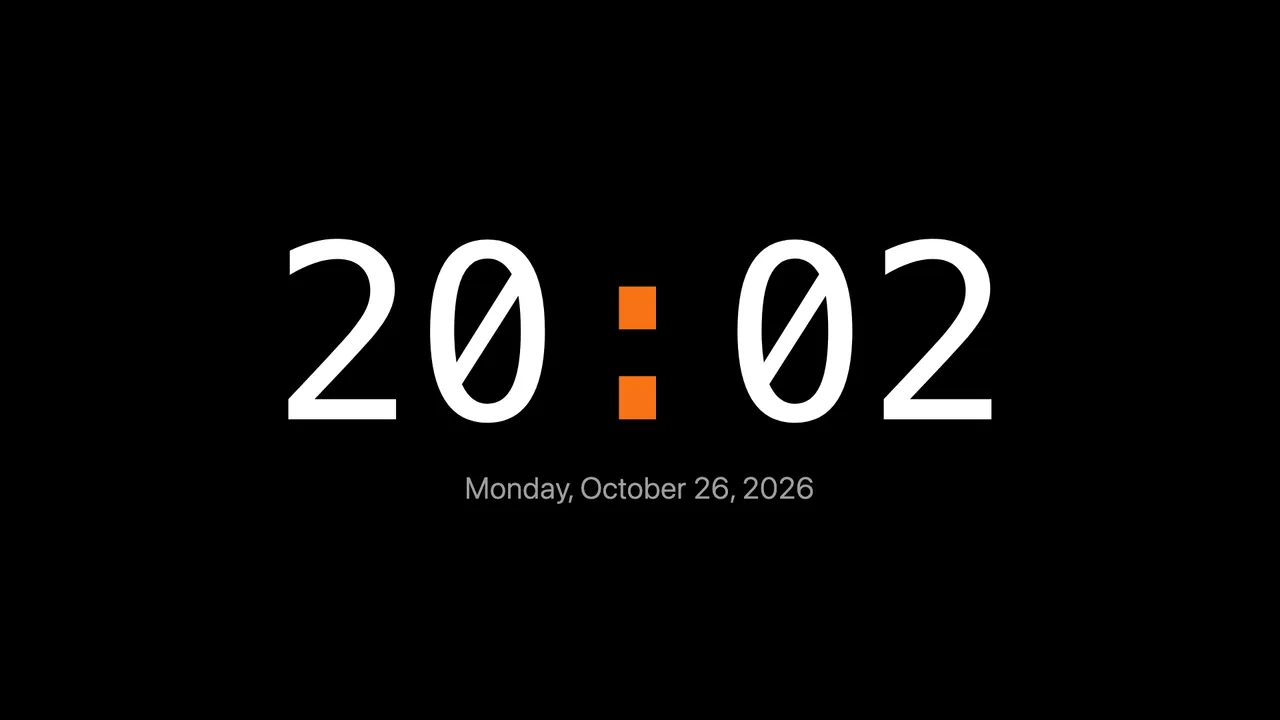
Eine laufende Uhr für Ihre Bildschirme, im Stil, der zum Raum passt: digitale Ziffern, ein analoges Zifferblatt, eine Fallblattanzeige, die Zeit in Worten oder schließende Kreisringe. Wählen Sie 12- oder 24-Stunden-Format, zeigen oder verbergen Sie Sekunden und Datum und legen Sie Hintergrund-, Text- und Akzentfarbe fest. Sie wirkt zu Hause in Empfangsbereichen, Studios, Besprechungsräumen und überall, wo die Zeit gut lesbar sein soll.
Jede App im Katalog gehört zum Plan. Es gibt keinen App-Store, keine Gebühr pro App und nichts, was einer höheren Stufe vorbehalten bliebe.
Eine Uhr auf dem Fernseher anzeigen
Bringen Sie eine laufende Uhr auf einen Bildschirm: digital, analog, als Fallblattanzeige, als Orbit oder in Worten ausgeschrieben, auf Wunsch mit Datum. Sie läuft auf dem Bildschirm selbst und funktioniert daher auch ohne Internet.
- 01
App hinzufügen
Öffnen Sie im Dashboard die Apps und fügen Sie Clock hinzu.
- 02
Zifferblatt wählen
Wählen Sie unter „Face“ „Digital“, „Analogue“, „Flip“, „Words“ oder „Orbit“. „Digital“ zeigt die Zeit in Ziffern, „Analogue“ ein Zifferblatt mit Zeigern, „Flip“ eine Fallblattanzeige, „Words“ schreibt sie aus („ten past three“), und „Orbit“ zeichnet Ringe, die sich im Lauf der Stunde schließen.
- 03
Uhrzeit und Datum einstellen
Wählen Sie ein „Time format“: „24-hour (14:30)“ oder „12-hour (2:30 PM)“. „Show seconds“ fügt die Sekunden hinzu; „Show date“, standardmäßig an, fügt Wochentag und Datum hinzu.
- 04
Farben wählen
„Theme“ — „Light“, „Dark“ oder „Midnight“ — füllt „Background colour“, „Text colour“ und „Accent colour“ aus, und Sie können jede Farbe danach ändern. Die Akzentfarbe ist der Teil, der sich bewegt: der Sekundenzeiger, der tickende Doppelpunkt, der Ring, der sich schließt.
- 05
Auf den Bildschirm bringen
Fügen Sie die App einer Playlist hinzu, legen Sie eine Dauer fest und veröffentlichen Sie sie auf dem Bildschirm.
Gut zu wissen
Läuft offline
Die Uhr wird auf dem Bildschirm gezeichnet und nimmt die Zeit vom Bildschirm selbst. Nichts wird geladen.
„Words“ ist immer Englisch
Das Zifferblatt „Words“ schreibt die Zeit auf Englisch aus, im Zwölf-Stunden-Format, in Fünf-Minuten-Schritten. „Show seconds“ und „Time format“ ignoriert es.
Zuerst das Design wählen
Die Wahl eines Designs überschreibt alle drei Farben. Stellen Sie zuerst „Theme“ ein und passen Sie dann die Farben an, nicht umgekehrt.
Fragen zu dieser App
Kann die Uhr die Zeit einer anderen Stadt zeigen?
Nein. Sie zeigt die Ortszeit des Bildschirms, auf dem sie läuft.
Kann ich eine kleine Uhr neben anderen Inhalten zeigen?
Ja. Teilen Sie den Bildschirm mit der App Zones und legen Sie die Uhr in einen Bereich.
In welcher Sprache erscheint das Datum?
Das Datum folgt der Sprache, auf die das Gerät des Bildschirms eingestellt ist. Das Zifferblatt „Words“ ist immer auf Englisch.
Aus dem Blog
- Besprechungsraum-Display: Google Kalender neben der Tür zeigenDie Buchungen eines Raums auf einem Bildschirm neben der Tür: nur zum Lesen, Details auf Wunsch verborgen, zwei Räume auf einem Bildschirm.
- Cloud Digital Signage: wie es funktioniert und was Sie den Anbieter fragen solltenWie Cloud Digital Signage funktioniert, was es von On-Premise unterscheidet, was bei Internetausfall passiert und was Sie zu Sicherheit und DSGVO fragen.
- Wartezimmer-TV: Was in Ihrer Praxis auf den Bildschirm gehörtWas im Wartezimmer-TV von Arzt-, Zahnarzt- und Tierarztpraxen laufen sollte, was nicht, und wie Sie mit Ton, Tempo und Datenschutz umgehen.
Etwas für jede Art von Bildschirm.
Installieren Sie, was Sie brauchen, und ignorieren Sie den Rest. Nichts davon ist ein kostenpflichtiges Zusatzmodul.