App Orologio per il digital signage
Mostra l'ora sui tuoi schermi
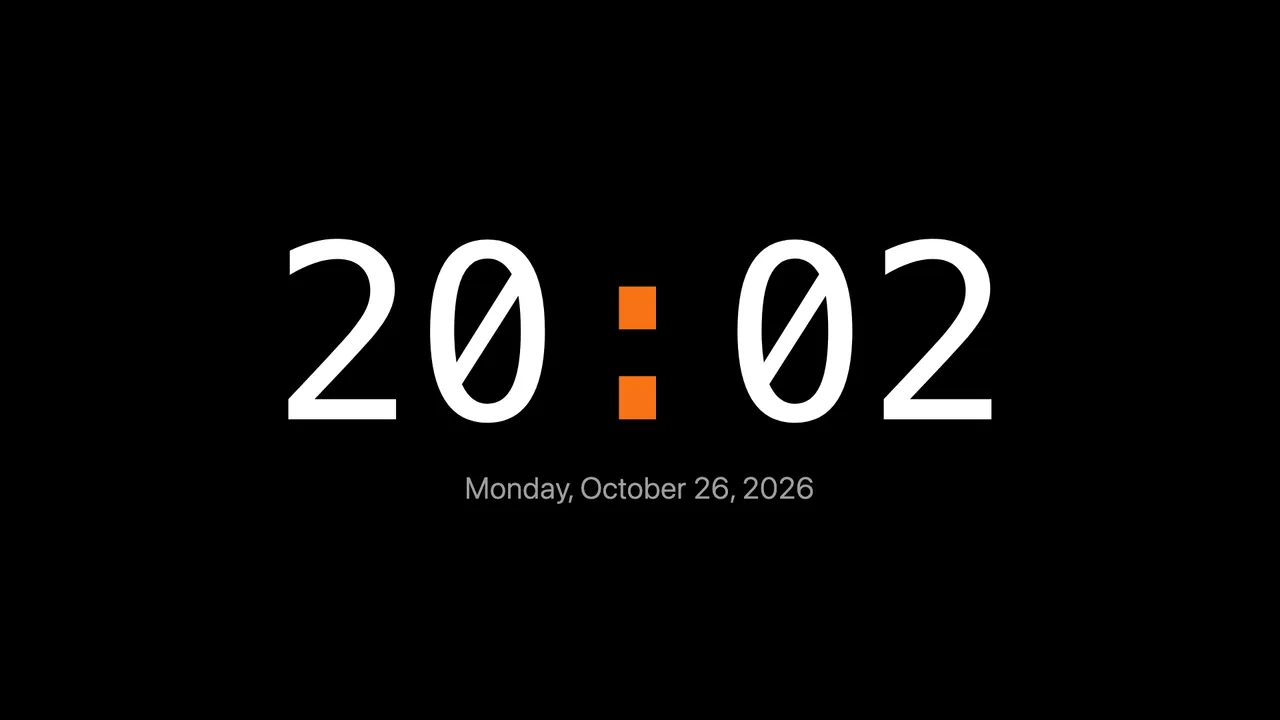
Che cosa fa
Un orologio dal vivo per i tuoi schermi, nello stile più adatto alla stanza: cifre digitali, un quadrante analogico, un tabellone a palette, l'ora scritta a parole o anelli che si chiudono. Scegli il formato 12 o 24 ore, mostra o nascondi secondi e data, e imposta i colori di sfondo, testo e accento. Sta bene in reception, studi, sale riunioni e ovunque l'ora debba essere facile da leggere.
Ogni app del catalogo fa parte del piano. Non c'è un app store, nessun costo per singola app e nulla riservato a un piano superiore.
Come mostrare un orologio su una TV
Metti un orologio in tempo reale su uno schermo: digitale, analogico, a palette, a orbita o scritto a parole, con la data se vuoi. Funziona sullo schermo stesso, quindi va avanti anche senza internet.
- 01
Aggiungi l'app
Nella dashboard apri App e aggiungi Clock.
- 02
Scegli un quadrante
In «Face» scegli «Digital», «Analogue», «Flip», «Words» o «Orbit». «Digital» mostra l'ora in cifre, «Analogue» un quadrante con le lancette, «Flip» un tabellone a palette, «Words» la scrive a parole («ten past three») e «Orbit» disegna anelli che si chiudono man mano che passa l'ora.
- 03
Imposta ora e data
Scegli un «Time format»: «24-hour» (14:30) o «12-hour» (2:30 PM). «Show seconds» aggiunge i secondi; «Show date», attivo di default, aggiunge giorno e data.
- 04
Scegli i colori
«Theme» («Light», «Dark» o «Midnight») imposta «Background colour», «Text colour» e «Accent colour», e poi puoi cambiarli uno per uno. L'accento è la parte che si muove: la lancetta dei secondi, i due punti che battono, l'anello che si chiude.
- 05
Portalo sullo schermo
Aggiungi l'app a una playlist, dalle una durata e pubblicala sullo schermo.
Buono a sapersi
Funziona offline
L'orologio viene disegnato sullo schermo e prende l'ora dallo schermo stesso. Non si scarica nulla.
«Words» è sempre in inglese
Il quadrante «Words» scrive l'ora in inglese, sulle dodici ore, a intervalli di cinque minuti. Ignora «Show seconds» e «Time format».
Prima il tema
Scegliere un tema sovrascrive tutti e tre i colori. Imposta il tema, poi regola i colori, non il contrario.
Domande su questa app
L'orologio può mostrare l'ora di un'altra città?
No. Mostra l'ora locale dello schermo su cui va.
Posso mostrare un piccolo orologio accanto ad altri contenuti?
Sì. Dividi lo schermo con l'app Zones e metti l'orologio in un riquadro.
In che lingua è la data?
La data segue la lingua impostata sul dispositivo dello schermo. Il quadrante «Words» è sempre in inglese.
App che ci stanno bene insieme
Dal blog
- Display per sala riunioni: il Google Calendar della sala accanto alla portaLe prenotazioni di una sala su uno schermo accanto alla porta con Google Calendar: sola lettura, dettagli nascosti se serve e due sale su uno schermo.
- Digital signage cloud: come funziona e cosa chiedere al fornitoreCome funziona il digital signage cloud, il confronto con l'on-premise, cosa fa uno schermo senza internet e cosa chiedere su sicurezza e GDPR.
- TV in sala d'attesa: cosa mostrare e cosa lasciare fuoriCosa mettere sulla TV della sala d'attesa di studio medico, dentista, veterinario o sportello, cosa evitare e come gestire audio, ritmo e privacy.
Qualcosa per ogni tipo di schermo.
Installa quello che ti serve e ignora il resto. Niente di tutto questo è un extra a pagamento.