Text als Digital-Signage-App
Eine Nachricht oder Ankündigung zeigen
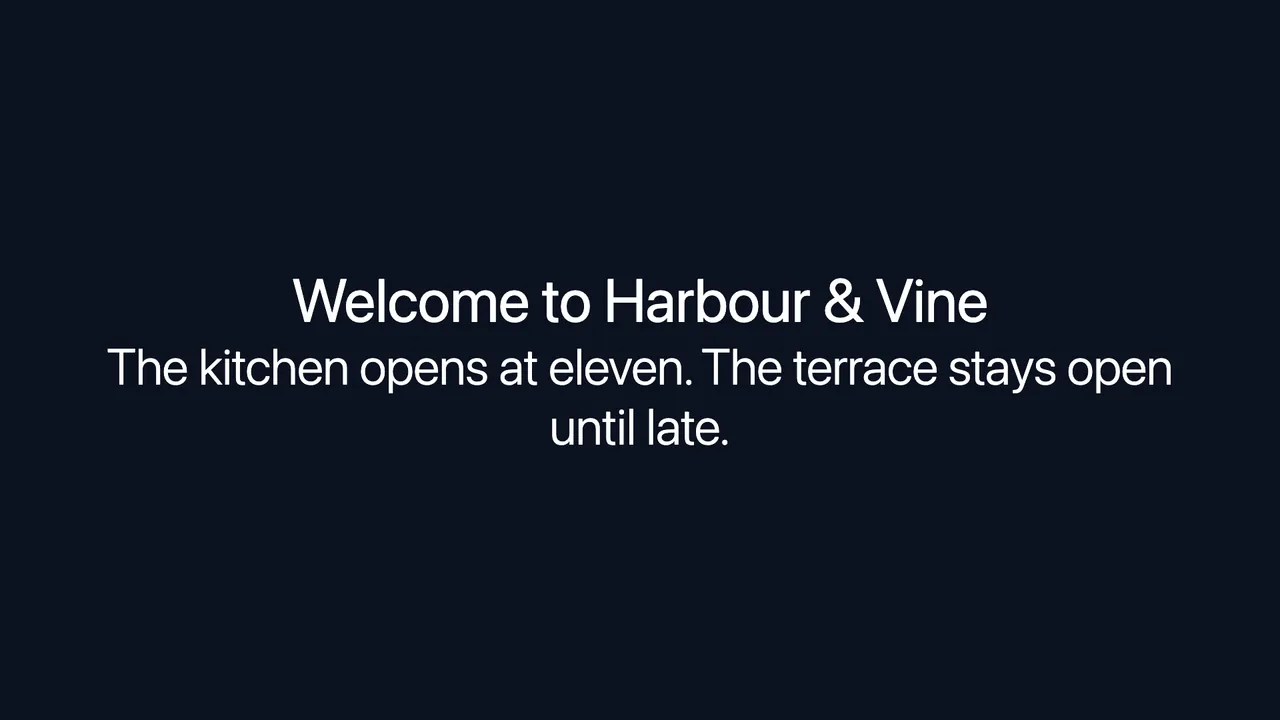
Was sie tut
Bringen Sie eine kurze Nachricht oder Ankündigung auf den Bildschirm, gestaltet nach Ihren Wünschen. Schreiben Sie den Text mit einfacher Formatierung, wählen Sie ein helles oder dunkles Thema und passen Sie dann Text- und Hintergrundfarbe an. Der schnellste Weg für eine Begrüßung, einen Hinweis auf die Öffnungszeiten oder eine Mitteilung ans Team in Foyers, Büros und Geschäften.
Jede App im Katalog gehört zum Plan. Es gibt keinen App-Store, keine Gebühr pro App und nichts, was einer höheren Stufe vorbehalten bliebe.
Eine Textmitteilung auf einem Bildschirm anzeigen
Tippen Sie eine kurze Nachricht — eine Begrüßung, einen Hinweis, eine Erinnerung —, gestalten Sie sie und bringen Sie sie auf jeden beliebigen Bildschirm. Sie wird auf dem Bildschirm selbst gezeichnet und läuft daher auch ohne Internet weiter.
- 01
App hinzufügen
Öffnen Sie im Dashboard die Apps und fügen Sie Text hinzu.
- 02
Nachricht schreiben
Tippen Sie sie unter „Message“ ein. Über die Werkzeugleiste stellen Sie fett, kursiv, unterstrichen und durchgestrichen, Ausrichtung, Aufzählungen und nummerierte Listen sowie Schriftart, Größe und Zeilenhöhe ein.
- 03
Farben einstellen
„Theme“ gibt schnell einen dunklen oder hellen Look („Dark“ oder „Light“) und füllt „Text color“ und „Background color“ aus, die Sie weiterhin ändern können.
- 04
Auf den Bildschirm bringen
Fügen Sie die App einer Playlist hinzu, legen Sie eine Dauer fest und veröffentlichen Sie sie auf dem Bildschirm.
Gut zu wissen
Läuft offline
Die Nachricht ist auf dem Bildschirm gespeichert und braucht zum Abspielen nichts aus dem Netz.
Die Größe folgt dem Bildschirm
Text in der Standardgröße skaliert mit dem Bildschirm, sodass dieselbe Nachricht auf einen kleinen Monitor und auf einen großen Fernseher passt.
Kurz liest sich am besten
Die Nachricht steht zentriert auf dem Bildschirm. Ein paar Worte in großer Schrift sind quer durch den Raum lesbar; ein Absatz nicht.
Fragen zu dieser App
Kann ich ein Bild oder einen Link hinzufügen?
Nein. Die App zeigt nur formatierten Text. Fügen Sie ein Bild als eigenen Eintrag zur Playlist hinzu, oder leiten Sie Leute mit der App QR code zu einem Link.
Kann die Nachricht am unteren Bildschirmrand durchlaufen?
Nicht mit dieser App. Die App Ticker lässt ein Laufband mit kurzen Nachrichten über allem laufen, was sonst gerade abgespielt wird.
Kann ich die Nachricht nur auf einem Teil des Bildschirms zeigen?
Ja. Teilen Sie den Bildschirm mit der App Zones und legen Sie die Nachricht in einen Bereich.
Apps, die dazu passen
Aus dem Blog
- Bildschirmgröße für Digital Signage: Wie groß muss der Bildschirm sein?Die Bildschirmgröße nach Leseabstand wählen: Tabelle nach Diagonale, Beispiele je Raum, Hoch- oder Querformat und warum Helligkeit mehr zählt als 4K.
- Digital Signage mit dem Fire TV Stick: was geht und was nichtWelche Fire TV Sticks eine Signage-App überhaupt installieren können, woran es im Dauerbetrieb hakt und wann eine Android-TV-Box die bessere Wahl ist.
- Digital-Signage-Software kostenlos: Was gratis wirklich kostetDigital-Signage-Software kostenlos: USB-Stick, Open Source und Gratis-Tarife im Vergleich, was sie an Zeit kosten und welche Wege es ohne Abo gibt.
Etwas für jede Art von Bildschirm.
Installieren Sie, was Sie brauchen, und ignorieren Sie den Rest. Nichts davon ist ein kostenpflichtiges Zusatzmodul.