App de Texto para digital signage
Muestra un mensaje o un aviso
Qué hace
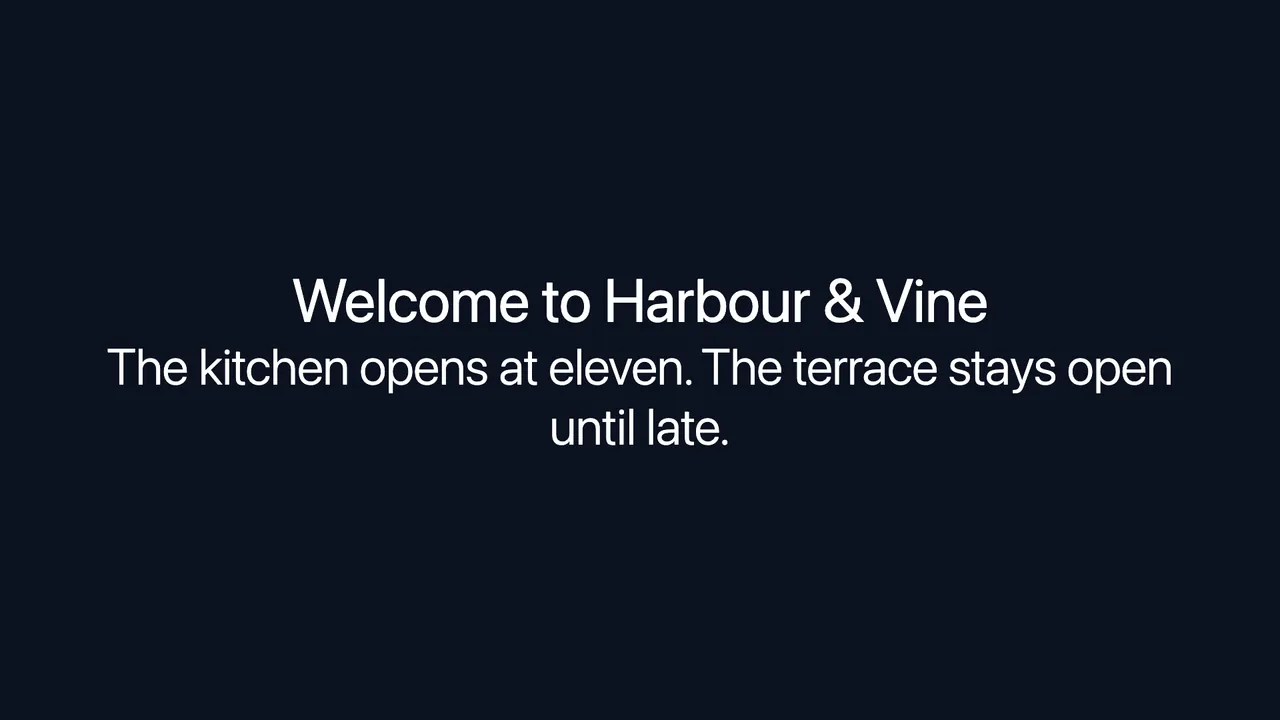
Pon un mensaje corto o un aviso en pantalla, con el estilo que quieras. Escribe el texto con formato básico, elige un tema claro u oscuro y ajusta después el color del texto y del fondo. Es la forma más rápida de publicar una bienvenida, un aviso de horario o una nota para el personal en recepciones, oficinas y tiendas.
Todas las apps del catálogo forman parte del plan. No hay tienda de aplicaciones, ni cobro por app, ni nada reservado para un plan superior.
Cómo mostrar un aviso de texto en una pantalla
Escribe un mensaje corto —una bienvenida, un aviso, un recordatorio—, dale estilo y ponlo en cualquier pantalla. Se dibuja en la propia pantalla, así que se sigue reproduciendo sin internet.
- 01
Añade la app
En el panel, abre Apps y añade Text.
- 02
Escribe el mensaje
Escríbelo en «Message». La barra de herramientas ajusta negrita, cursiva, subrayado y tachado, alineación, listas con viñetas y numeradas, y la fuente, el tamaño y el interlineado.
- 03
Elige los colores
«Theme» aplica en un momento un aspecto «Dark» o «Light» y rellena «Text color» y «Background color», que puedes seguir cambiando.
- 04
Llévalo a la pantalla
Añade la app a una lista, dale una duración y publícala en la pantalla.
Conviene saber
Funciona sin conexión
El mensaje se guarda en la pantalla y no necesita nada de la red para reproducirse.
El tamaño sigue a la pantalla
El texto con el tamaño predeterminado se adapta a la pantalla, así que el mismo mensaje cabe en un monitor pequeño y en una tele grande.
Lo breve se lee mejor
El mensaje queda centrado en la pantalla. Unas pocas palabras en letra grande se leen desde el otro lado de una sala; un párrafo, no.
Preguntas sobre esta app
¿Puedo añadir una imagen o un enlace?
No. La app solo muestra texto con formato. Añade la imagen a la lista como elemento propio, o usa la app QR code para llevar a la gente a un enlace.
¿Puede el mensaje desplazarse por la parte de abajo de la pantalla?
No con esta app. La app Ticker muestra una franja en movimiento con mensajes cortos sobre cualquier otra cosa que se esté reproduciendo.
¿Puedo mostrar el mensaje solo en una parte de la pantalla?
Sí. Divide la pantalla con la app Zones y pon el mensaje en una zona.
Apps que combinan con ella
Del blog
- Tamaño de pantalla para digital signage: ¿qué tamaño necesitas?Elige el tamaño de pantalla según la distancia: tabla por diagonal, ejemplos por sala, vertical u horizontal y por qué el brillo gana al 4K.
- Fire Stick para digital signage: ¿puede un Fire TV Stick mover tu pantalla?Qué Fire TV Stick pueden instalar una app de cartelería, qué falla en una pantalla que nadie vigila y cuándo conviene más un box Android TV.
- Software de digital signage gratis: lo que cuesta de verdad lo gratuitoSoftware de digital signage gratis comparado: USB, código abierto y planes gratuitos, cuánto tiempo cuesta cada uno y cómo evitar una suscripción.
Algo para cada tipo de pantalla.
Instala lo que necesites e ignora el resto. Nada de esto es un extra que se paga aparte.