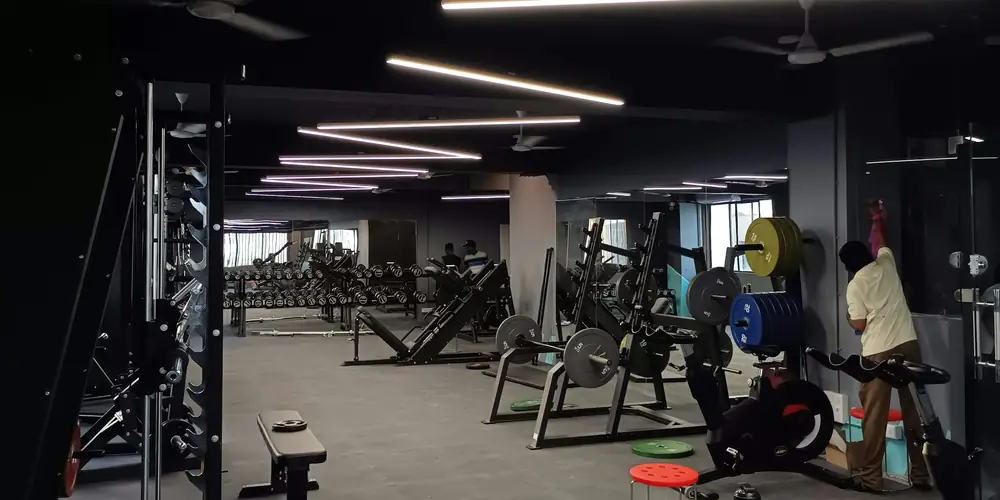
Digital Signage im Fitnessstudio funktioniert am besten, wenn jeder Bildschirm eine Aufgabe hat. Am Empfang zeigt er den Kursplan des Tages, Hinweise für Mitglieder und die aktuelle Aktion – gelesen von Leuten, die gerade hereinkommen. Auf der Trainingsfläche zeigt er, was man zwischen zwei Sätzen erfassen kann: den Countdown bis zum Ende der Challenge, eine Bestenliste, das Workout des Tages, einen Satz Motivation. Die Technik ist überschaubar: ein Fernseher oder Profi-Display, eine kleine Android-Box dahinter und eine Software, die Inhalte daraufbringt. Die eigentliche Arbeit ist die Entscheidung, was auf welchen Bildschirm kommt und wer es aktuell hält. Was FizzSigns für ein Studio leistet, steht unter Digital Signage für Fitnessstudios; hier geht es darum, was gezeigt wird und wer es pflegt.
Dieser Artikel behandelt beide Arten von Bildschirm, Inhalte, die im Studio funktionieren, und wie Sie sie erstellen, außerdem den Studiotag auf dem Bildschirm, Hardware, die den Trainingsbetrieb aushält – und das, was eine Signage-Software nicht für Sie erledigt, etwa den Intervall-Timer.
Digital Signage im Fitnessstudio: Empfang und Fläche haben verschiedene Aufgaben
Was am Empfang funktioniert, funktioniert selten auf der Fläche. Wer hereinkommt, hat eine Frage: Findet mein Kurs statt, ist die Sauna offen, was kostet die Mitgliedschaft? Wer zwischen zwei Sätzen aufschaut, hat eine kurze Pause und Schweiß in den Augen.
| Empfang | Trainingsfläche |
|---|---|---|
Wer liest | Mitglieder, Gäste, Interessenten fürs Probetraining | Mitglieder mitten im Training |
Wie gelesen wird | Ein Blick im Vorbeigehen, länger beim Warten an der Theke | Kurze Blicke quer durch den Raum |
Was funktioniert | Kursplan, Hinweise, Aktionen, Trainer-Vorstellungen, QR-Codes | Countdowns, Bestenlisten, Workout des Tages, kurze Motivation |
Ton | Aus | Aus; für Musik sorgt die Anlage |
Was an den Empfang gehört
Der Kursplan von heute
Den Kursplan suchen Mitglieder am häufigsten, also muss er stimmen, ohne dass ihn jemand abtippt. Wie Sie ihn zeigen, hängt davon ab, wo er heute gepflegt wird:
- In Google Kalender. Die App Google Kalender zeigt einen Kalender an, liest dabei nur und übernimmt Änderungen von selbst. In der Terminliste verschwinden mit „Nur kommende Termine anzeigen“ vergangene Kurse, und „Automatisch scrollen“ hilft an vollen Abenden. Pro App ein Kalender; bei zwei Kursräumen fügen Sie die App zweimal hinzu und stellen beide mit der Zonen-App nebeneinander.
- In einer Tabelle. Die App Google Tabellen zeigt eine Tabelle übersichtlich an und übernimmt Änderungen innerhalb von etwa einer Minute. Sie liest das erste Tabellenblatt bis Zeile 100, also gehört die aktuelle Woche aufs erste Blatt.
- In Ihrer Buchungssoftware. FizzSigns ist nicht an Buchungs- oder Mitgliederverwaltungen für Fitnessstudios angebunden. Kann Ihr System die Kurse in einen Google Kalender übertragen, nutzen Sie diesen Kalender. Bietet es eine öffentliche Kursplan-Seite, die sich einbetten lässt, kann die App Webseite sie zeigen; eine Seite mit Anmeldung oder Einbettungssperre bleibt leer. Sonst exportieren Sie die Woche als Bild und tauschen es jeden Montag gegen das neue, damit der alte Plan nie hängen bleibt.
Hinweise für Mitglieder
Geänderte Öffnungszeiten an Feiertagen, Sauna in Wartung, neue Regeln zu Magnesia. Dafür ist die App Text da: wenige Wörter in großer Schrift, auf dem Bildschirm gespeichert und damit auch ohne Internet sichtbar. Tragen Sie für jeden Hinweis den Tag, an dem er nicht mehr stimmt, in den Kalender der Theke ein und schalten Sie ihn dann aus oder löschen Sie ihn. Ein Hinweis auf die Schließung vom letzten Monat sagt Mitgliedern vor allem, dass niemand auf die Bildschirme schaut.
Aktionen und Mitgliedschaften
Bei Aktionen zahlt sich ein Kalender aus. Legen Sie die Neujahrsaktion schon im Dezember an, zunächst ausgeschaltet, schalten Sie sie zum Jahresbeginn ein und tragen Sie ihr Ende in den Kalender ein, damit jemand sie rechtzeitig wieder ausschaltet. Dazu ein QR-Code, der die Anmeldeseite öffnet, damit Interessenten schon vor der Theke reagieren können. Die App QR-Code erzeugt den Code auf dem Bildschirm selbst; ein dunkler Code auf hellem Grund lässt sich mit jedem Handy scannen. Dieselbe App öffnet auch Ihr Google-Bewertungsformular oder verbindet mit dem Gäste-WLAN – nur mit einem Gästenetz, denn wer scannt, ist drin.
Trainerinnen und Trainer
Eine kurze Vorstellung pro Trainerin oder Trainer – Foto, Name, Schwerpunkt, Kurszeiten – hilft neuen Mitgliedern, einen Kurs und eine Ansprechperson zu finden. Fragen Sie jede Person, bevor ihr Foto an die Wand kommt, und nehmen Sie es in der Woche herunter, in der sie das Studio verlässt.
Was auf die Trainingsfläche gehört
Challenges und Bestenlisten
Eine Monats-Challenge mit sichtbarer Bestenliste gibt dem Bildschirm auf der Fläche einen Grund, beachtet zu werden. Führen Sie die Punkte in einer Google-Tabelle, der Coach aktualisiert sie vom Handy aus, und die App Google Tabellen bringt den neuen Stand innerhalb von etwa einer Minute auf den Bildschirm. Zeigen Sie nur Mitglieder, die ausdrücklich zugestimmt haben, und lieber mit Vornamen oder Spitznamen als mit vollem Namen. Die App baut aus den Zellwerten eine eigene Tabelle auf; Farben und Diagramme aus der Tabelle erscheinen nicht.
Countdowns
Die App Countdown zählt bis zu einem Datum und einer Uhrzeit herunter, etwa bis zum Ende der Challenge, zur Eröffnung des neuen Kursraums oder zum Spendenlauf. Sie zählt auch hoch, etwa „Tage seit der Eröffnung“. Der Timer läuft auf dem Bildschirm selbst und damit auch offline weiter, und bei null kann er eine Nachricht zeigen. Die größte Einheit sind Tage; ein Termin in drei Monaten erscheint als Anzahl von Tagen.
Workout des Tages
Für ein Studio mit täglich wechselndem Workout ist die App Text das einfachste Werkzeug. Am Vorabend nach dem letzten Kurs eintippen und veröffentlichen, und es hängt an der Wand, wenn der erste Kurs hereinkommt. Beschränken Sie sich auf das, was man mitten im Satz braucht: Übungen, Wiederholungen, Zeitlimit. Text in Standardgröße skaliert mit dem Bildschirm, und wenige Zeilen in großer Schrift sind quer durch den Raum lesbar, ein Absatz nicht.
Motivation, in Maßen
Die App Gedanke des Tages zeigt jeden Tag eine neue Auswahl an Zitaten zu Themen, die Sie wählen; „Motivation“ und „Sport“ passen ins Studio. Das ist angenehmes Beiwerk zwischen den wichtigen Inhalten, nicht die Hauptsache. Eigene Sprüche lassen sich dort nicht hinzufügen; für die Worte der Studioleitung nehmen Sie die App Text.
Videos
Übungsdemos und Technik-Clips funktionieren auf der Fläche gut, ohne Ton. Laden Sie die Videodateien in die Medienbibliothek hoch; der Player lädt sie herunter und speichert sie, sodass sie offline laufen und nicht bei jedem Durchlauf neu gestreamt werden. Ein YouTube-Video braucht Internet und wird übersprungen, solange der Bildschirm offline ist, und jede App spielt genau ein Video ab, keine Playlist und keinen Kanal.
Lassen Sie die Bildschirme auf der Fläche stumm. Die Musikanlage füllt den Raum ohnehin, und ein Bildschirm, der dagegen anredet, ist nur Lärm. Bereiche in der Zonen-App geben übrigens nie Ton aus.
Was die Software nicht kann
FizzSigns ist kein Trainings-Timer. Die App Countdown zählt bis zu einem Datum und einer Uhrzeit; Runden, Belastungs- und Pausenintervalle oder eine Kursuhr beherrscht sie nicht. Für HIIT- und Zirkelkurse gehört ein eigener Studio-Timer neben den Bildschirm. Herzfrequenzen oder Daten von Wearables und Cardiogeräten zeigt FizzSigns ebenfalls nicht.
Der Studiotag auf dem Bildschirm
Ein Studiotag hat einen Rhythmus, und die Bildschirme können einem Teil davon folgen. Nach Uhrzeit oder Wochentag wechselt FizzSigns Inhalte nicht von selbst. Das meiste hier kann den ganzen Tag in derselben Schleife laufen; den Rest schaltet jemand in Sekunden vom Handy aus ein oder aus:
- Früh morgens: der Kursplan des Tages und das Workout.
- Mittags: die Mittagskurse und, falls vorhanden, die Karte der Studio-Bar.
- Abends: Kurse nach Feierabend, die aktuelle Aktion, die Bestenliste.
- Wochenende: ein eigener Kursplan und eine eigene Playlist, am Samstagmorgen ein- und am Montag wieder ausgeschaltet.
Nach der Uhr richtet sich dagegen die Einstellung „Betriebszeiten“: Sie gilt pro Bildschirm und schickt die Geräte in den Standby, sobald das Studio schließt. Die Betriebszeiten werden auf dem Gerät ausgewertet, der Bildschirm geht also pünktlich aus und wieder an, auch wenn das Netz ausfällt. Ein Studio mit 24-Stunden-Betrieb ist die Ausnahme – und ein Bildschirm, der nie Pause hat, ist der klassische Fall für ein Profi-Display.
Für echte Notfälle gibt es die App Notfallmeldung. Schreiben Sie die Warnung im Voraus, wählen Sie die Bildschirme aus und lassen Sie die Meldung ausgeschaltet. Im Ernstfall legt ein einziger Schalter Ihre Nachricht innerhalb einer Sekunde über alle gewählten Bildschirme.
Hardware, die den Studioalltag aushält
Größe nach Abstand. Die Faustregel: Der entfernteste Leser sollte bei großer Schrift höchstens sechs Bildschirmhöhen entfernt sein, bei Inhalten, die Zeile für Zeile gelesen werden, wie einem Kursplan, höchstens vier. Ein Bildschirm, der quer über die Fläche gelesen wird, muss größer sein als der am Empfang. Details stehen im Artikel zur richtigen Bildschirmgröße.
Montage für die Fläche. Hängen Sie die Bildschirme hoch und außerhalb der Reichweite von Kettlebells, Battle Ropes und Medizinbällen. Der Player gehört an eine Stelle, an die das Personal kommt, die Mitglieder aber nicht – nicht baumelnd hinter dem Bildschirm auf Kopfhöhe.
Fernbedienung außer Reichweite. Die Android-App von FizzSigns läuft im Vollbild, und die Zurück-Taste verlässt den Player nie; sobald im Servicemenü „Allow auto-recovery“ eingeschaltet ist, wird auch die Home-Taste rückgängig gemacht. Wer die Fernbedienung hat, kann trotzdem durch die Playlist blättern oder den Player im Servicemenü schließen oder entkoppeln. Bewahren Sie sie deshalb hinter dem Empfang auf. Einzelheiten stehen in unserem Beitrag zur Android-TV-Box.
Den Player wählen. Eine Android-TV-Box mit Android 8 oder neuer, mindestens 2 GB RAM, Netzwerkkabel, wo es sich verlegen lässt, und automatischem Einschalten nach einem Stromausfall. Worauf es ankommt, steht im Artikel zur Android-Box für Digital Signage. Für Samsung- und LG-Fernseher gibt es keine FizzSigns-App, dort gehört eine Box dahinter; Fire TV und Raspberry Pi sind nicht geprüft.
Fernseher oder Profi-Display. Ein normaler Fernseher ist für ein paar Stunden am Tag gebaut. Bei Bildschirmen, die von 6 bis 22 Uhr laufen, macht sich ein Profi-Display bezahlt, das für 12 bis 24 Stunden Betrieb am Tag gebaut ist; mehr dazu im Vergleich Professional Display vs. Fernseher.
Im Dashboard sehen Sie bei jedem Bildschirm den Live-Status und wann er sich zuletzt gemeldet hat. Ein ausgefallener Bildschirm fällt also auf, bevor ein Mitglied an der Theke Bescheid sagt.
Mehrere Standorte
Bei mehreren Studios können gemeinsame Inhalte – Aktionen der Marke, die Challenge für alle Standorte – in einer Playlist laufen, die Sie den Bildschirmen jedes Studios hinzufügen; ändern Sie sie einmal, ändert sie sich auf jedem Bildschirm, der sie abspielt. Braucht ein Standort zusätzlich eigene Hinweise, bekommt er eine eigene Playlist, die dieselben Dateien wiederverwendet; Medien lassen sich ohne erneutes Hochladen in mehreren Playlists nutzen. Jede Studioleitung bekommt per Einladung einen eigenen Zugang mit Rolle, statt dass ein gemeinsames Passwort die Runde macht.
Zahlt ein Partner für einen Platz auf Ihren Bildschirmen, etwa eine Physiotherapie-Praxis oder ein Anbieter von Sportnahrung, zeigen die Playback-Berichte pro Bildschirm, wann der Inhalt lief, mit PDF-Export zum Weiterschicken.
Bei 14 € pro Bildschirm im Monat zzgl. MwSt. zahlt ein Studio mit fünf Bildschirmen 70 € im Monat, mit allen Apps. Mehr zur Budgetplanung steht im Artikel über Digital-Signage-Kosten.
Wer die Inhalte aktuell hält
Bildschirme im Studio veralten auf typische Weise: Die Aktion ist seit drei Wochen vorbei, die Challenge beendet, der Trainer in der Vorstellung hat im Frühjahr gekündigt. Bestimmen Sie für jede Art von Inhalt eine zuständige Person. Das Thekenteam kümmert sich um Hinweise, die Cheftrainerin um Bestenliste und Workout, die Studioleitung um Aktionen. Ein Kalender mit den Enddaten und ein wöchentlicher Blick auf das, was bald herunter muss, erledigen das Aufräumen.
Womit Sie anfangen
Beginnen Sie mit einem Bildschirm am Empfang und dem Fernseher, den Sie schon haben. Öffnen Sie den Web-Player im Browser eines Laptops, der am Fernseher hängt, koppeln Sie ihn mit dem Code aus sechs Zeichen und bauen Sie eine erste Playlist: Kursplan von heute, ein Hinweis, eine Aktion mit QR-Code. Lassen Sie sie eine Woche laufen, beobachten Sie, wohin die Mitglieder tatsächlich schauen, und nehmen Sie dann die Fläche dazu. Weitere Anregungen finden Sie in unseren Digital-Signage-Ideen.
Die Testphase von FizzSigns dauert 21 Tage, mit allen Funktionen auf bis zu 3 Bildschirmen und ohne Kreditkarte.