Google Kalender als Digital-Signage-App
Kommende Termine aus einem Google Kalender
Was sie tut
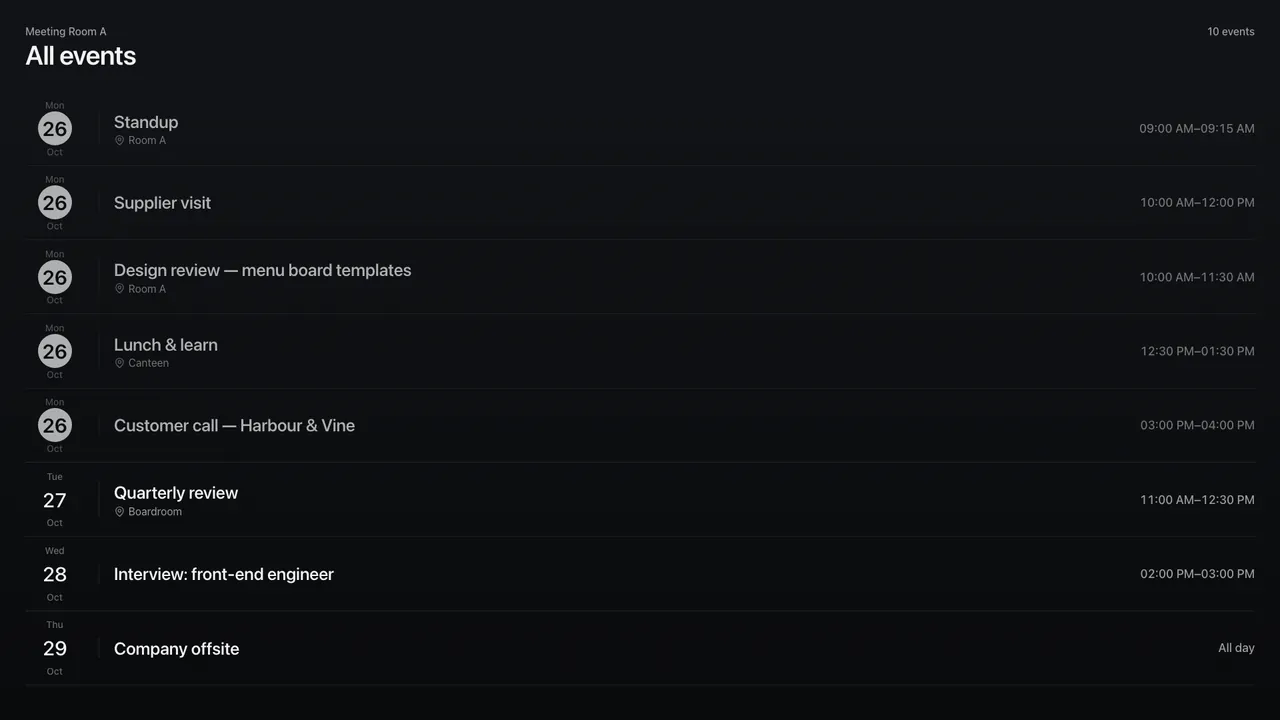
Sehen Sie direkt aus einem Google Kalender, was ansteht — als Tag, Woche, Monat oder laufender Zeitplan. Verbinden Sie Ihr Google-Konto, wählen Sie den Kalender und stellen Sie Optionen ein wie „nur kommende“, sanftes Auto-Scrollen für lange Listen und die Anzeigesprache. FizzSigns liest den Kalender nur und ändert ihn nie — perfekt vor Besprechungsräumen, in Empfangsbereichen und Personalräumen.
Jede App im Katalog gehört zum Plan. Es gibt keinen App-Store, keine Gebühr pro App und nichts, was einer höheren Stufe vorbehalten bliebe.
Google Kalender auf dem Fernseher anzeigen
Verbinden Sie einmal ein Google-Konto, wählen Sie einen Kalender, und der Bildschirm zeigt seine Termine — an der Tür des Besprechungsraums, im Foyer oder im Pausenraum. FizzSigns liest den Kalender nur und ändert ihn nie.
- 01
App hinzufügen
Öffnen Sie im Dashboard die Apps und fügen Sie Google Calendar hinzu.
- 02
Google verbinden
Melden Sie sich unter „Google account“ einmal an und erlauben Sie den Lesezugriff. FizzSigns fragt nur nach dem Lesen von Kalendern und Terminen.
- 03
Kalender wählen
Tippen Sie unter „Calendar“ den Namen und wählen Sie ihn aus der Liste. Geteilte und Team-Kalender erscheinen hier ebenfalls, sobald sie mit dem verbundenen Konto geteilt sind.
- 04
Ansicht wählen
Tag, Woche, Monat oder Terminliste („Calendar view“). Die Terminliste nutzen die meisten Empfangsbereiche: Schalten Sie „Only show upcoming events“ ein, damit vergangene Termine verschwinden, und „Auto scroll“, wenn mehr Termine da sind, als passen.
- 05
Auf den Bildschirm bringen
Wählen Sie ein helles oder dunkles Design passend zum Raum und die Sprache der Datumsangaben, fügen Sie die App einer Playlist hinzu und veröffentlichen Sie sie auf dem Bildschirm.
Gut zu wissen
Bewusst nur lesend
Die Verbindung kann Kalender und Termine lesen, sonst nichts. Sie kann keinen Termin anlegen, verschieben oder löschen.
Änderungen kommen von selbst
Neue, verschobene und abgesagte Termine erreichen den Bildschirm, ohne dass jemand eingreift — die App prüft den Kalender alle paar Minuten.
Offline bleibt der letzte Stand
Fällt das Netz aus, zeigt der Bildschirm weiter die zuletzt geladenen Termine, statt schwarz zu werden.
Fragen zu dieser App
Kann ich mehrere Kalender auf einem Bildschirm zeigen?
Ein Kalender pro App. Fügen Sie die App für jeden Kalender hinzu und teilen Sie den Bildschirm mit der App Zones, um zwei Räume nebeneinander zu zeigen.
Erscheinen private Termindetails auf dem Bildschirm?
Der Bildschirm zeigt, was das verbundene Konto in diesem Kalender sieht. Für einen öffentlichen Bildschirm teilen Sie mit diesem Konto nur die Frei/Gebucht-Information — Termine erscheinen dann als belegt, ohne Details.
Kann man über den Bildschirm einen Raum buchen?
Nein. Der Bildschirm zeigt den Kalender; gebucht wird wie gewohnt in Google Kalender, und die Buchung erscheint von selbst auf dem Bildschirm.
Apps, die dazu passen
- Google TabellenEin Google Sheet an die Wand bringen
- Google PräsentationenEine private Google-Slides-Präsentation abspielen
- LivestreamEinen Live-Videostream auf Ihren Bildschirmen
- MenütafelEine Speisekarte oder Preisliste zeigen
- Was geschah heuteHistorische Ereignisse zum heutigen Datum
- PDFEin PDF auf dem Bildschirm zeigen
Aus dem Blog
- Besprechungsraum-Display: Google Kalender neben der Tür zeigenDie Buchungen eines Raums auf einem Bildschirm neben der Tür: nur zum Lesen, Details auf Wunsch verborgen, zwei Räume auf einem Bildschirm.
- Inhalte für Digital Signage im Fitnessstudio: was wohin gehört und wer es pflegtWas auf die Bildschirme am Empfang und auf der Trainingsfläche gehört: Kursplan, Challenges, Countdowns und Aktionen, dazu Betriebszeiten und Hardware.
- Was Digital Signage im Hotel zeigen sollte: Lobby, Tagungsräume und RestaurantLobby, Tagungsbereich, Restaurant und Aufzug: was Hotelbildschirme zeigen sollten, wie Sie mehrsprachige Gäste erreichen und was ein Bildschirm kostet.
Etwas für jede Art von Bildschirm.
Installieren Sie, was Sie brauchen, und ignorieren Sie den Rest. Nichts davon ist ein kostenpflichtiges Zusatzmodul.