App Google Calendar per il digital signage
Mostra i prossimi eventi da Google Calendar
Che cosa fa
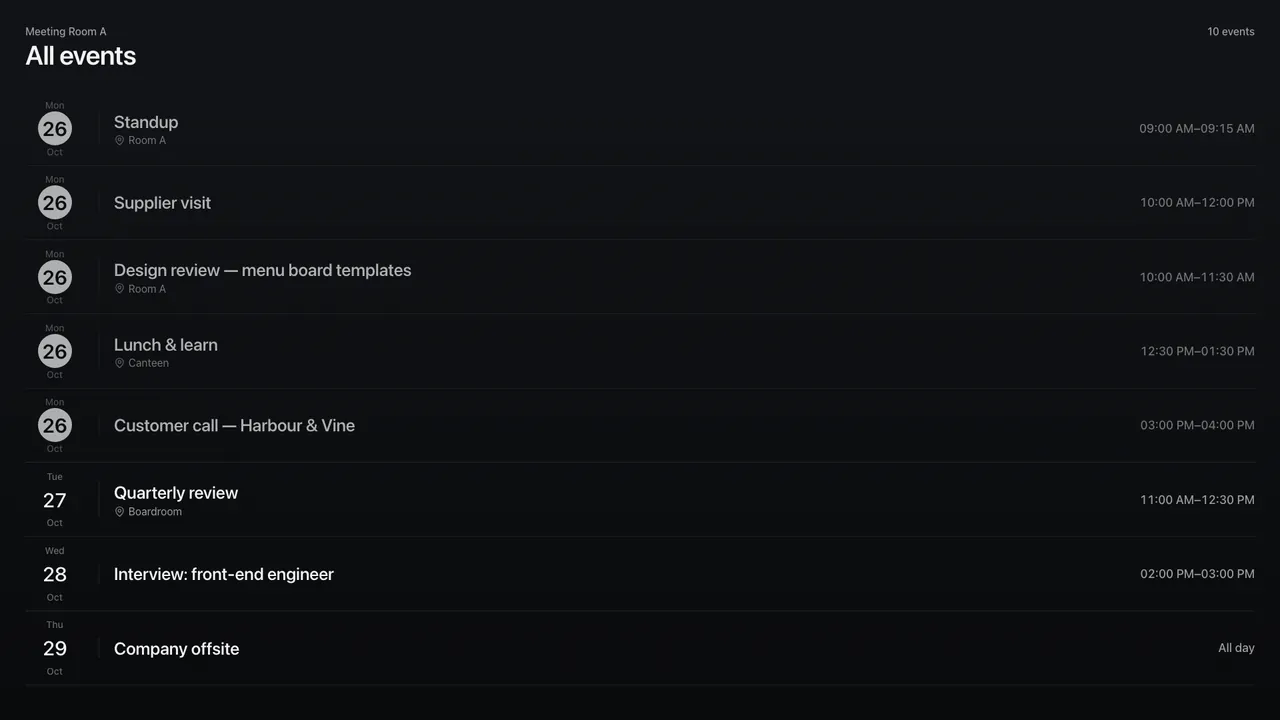
Guarda cosa arriva direttamente da un Google Calendar, in vista giorno, settimana, mese o agenda continua. Collega il tuo account Google, scegli il calendario e imposta opzioni come solo i prossimi eventi, scorrimento automatico delicato per gli elenchi lunghi e la lingua sullo schermo. FizzSigns legge soltanto il calendario e non lo modifica mai: perfetto davanti alle sale riunioni, in reception e negli spazi del personale.
Ogni app del catalogo fa parte del piano. Non c'è un app store, nessun costo per singola app e nulla riservato a un piano superiore.
Come mostrare Google Calendar su una TV
Collega un account Google una volta, scegli un calendario e lo schermo ne mostra gli eventi: sulla porta di una sala riunioni, alla reception o nella sala del personale. FizzSigns legge soltanto il calendario, non lo modifica mai.
- 01
Aggiungi l'app
Nella dashboard apri App e aggiungi Google Calendar.
- 02
Collega Google
In «Google account» accedi una volta e consenti la lettura. FizzSigns chiede solo di leggere calendari ed eventi.
- 03
Scegli il calendario
Inizia a scriverne il nome in «Calendar» e sceglilo dall'elenco. Compaiono anche i calendari condivisi e di team, una volta condivisi con l'account collegato.
- 04
Scegli la vista
Giorno, settimana, mese o agenda («Calendar view»). L'agenda è l'elenco usato dalla maggior parte delle reception: attiva «Only show upcoming events» perché le riunioni finite spariscano, e «Auto scroll» quando gli eventi sono più di quanti ne entrino.
- 05
Portalo sullo schermo
Scegli un tema chiaro o scuro adatto all'ambiente e la lingua delle date, poi aggiungi l'app a una playlist e pubblicala sullo schermo.
Buono a sapersi
Solo lettura, per scelta
Il collegamento può leggere calendari ed eventi, nient'altro. Non può creare, spostare o cancellare una riunione.
Le modifiche arrivano da sole
Gli eventi nuovi, spostati e annullati arrivano sullo schermo senza che nessuno lo tocchi: l'app controlla il calendario ogni pochi minuti.
Offline tiene l'ultima copia
Se cade la rete, lo schermo continua a mostrare gli ultimi eventi scaricati invece di spegnersi.
Domande su questa app
Posso mostrare più calendari su uno schermo?
Un calendario per app. Aggiungi l'app una volta per ogni calendario e dividi lo schermo con l'app Zones per mostrare due sale affiancate.
Si vedranno i dettagli privati delle riunioni?
Lo schermo mostra ciò che l'account collegato vede in quel calendario. Per uno schermo pubblico, condividi con quell'account solo la disponibilità (libero/occupato): le riunioni appariranno come occupate, senza dettagli.
Si può prenotare una sala dallo schermo?
No. Lo schermo mostra il calendario; le prenotazioni si fanno in Google Calendar come sempre e compaiono da sole sullo schermo.
App che ci stanno bene insieme
Dal blog
- Display per sala riunioni: il Google Calendar della sala accanto alla portaLe prenotazioni di una sala su uno schermo accanto alla porta con Google Calendar: sola lettura, dettagli nascosti se serve e due sale su uno schermo.
- Idee di digital signage per palestre: cosa mostrare, dove e chi lo gestisceCosa mettere sugli schermi della palestra, in reception e in sala: orari dei corsi, sfide, conti alla rovescia e offerte, più orari e hardware che dura.
- Cosa mostrare con il digital signage in hotel, schermo per schermoHall, piano congressi, ristorante e ascensori: cosa mostrare sugli schermi di un hotel, come parlare agli ospiti in più lingue e quanto costa ogni schermo.
Qualcosa per ogni tipo di schermo.
Installa quello che ti serve e ignora il resto. Niente di tutto questo è un extra a pagamento.