App de Google Calendar para digital signage
Muestra los próximos eventos de Google Calendar
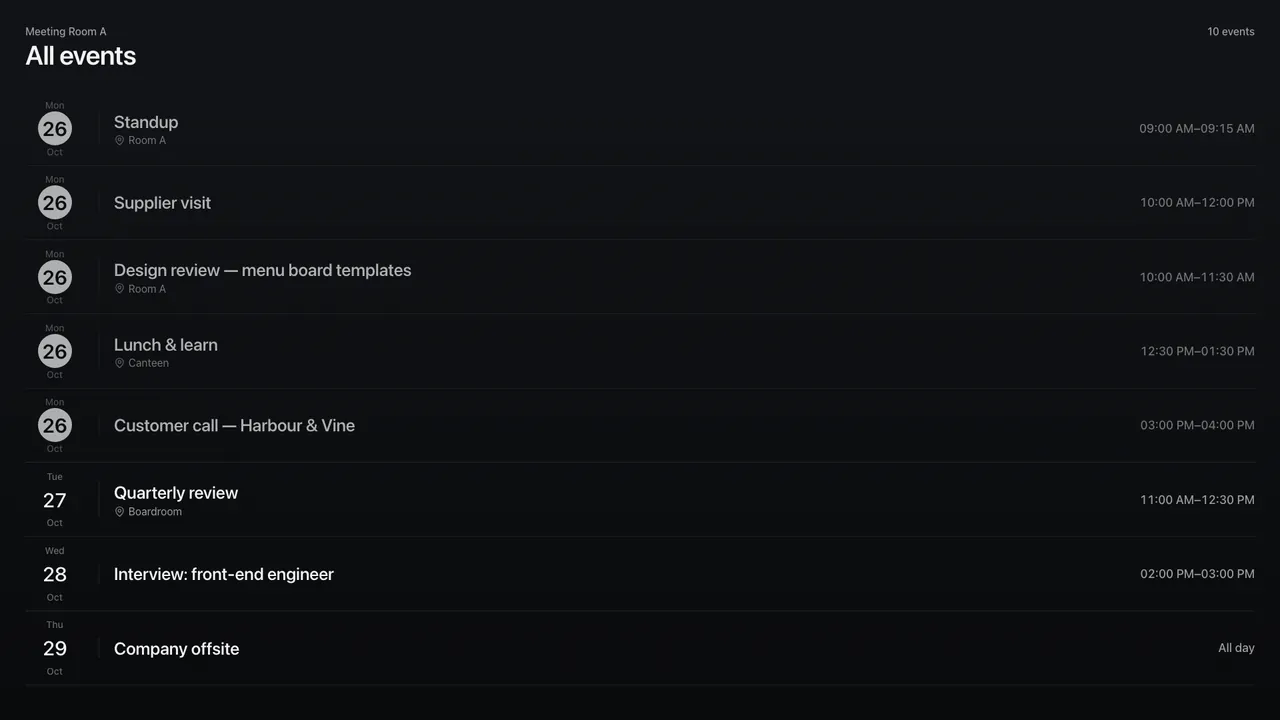
Qué hace
Consulta lo que viene directamente desde un Google Calendar, en vista de día, semana, mes o agenda continua. Conecta tu cuenta de Google, elige el calendario y ajusta opciones como mostrar solo lo próximo, desplazamiento automático suave para listas largas y el idioma en pantalla. FizzSigns solo lee el calendario, nunca lo modifica: perfecto a la puerta de las salas de reuniones, en recepción y en zonas de personal.
Todas las apps del catálogo forman parte del plan. No hay tienda de aplicaciones, ni cobro por app, ni nada reservado para un plan superior.
Cómo mostrar Google Calendar en una tele
Conecta una cuenta de Google una vez, elige un calendario y la pantalla muestra sus eventos: en la puerta de una sala de reuniones, en recepción o en la sala del personal. FizzSigns solo lee el calendario; nunca lo modifica.
- 01
Añade la app
En el panel, abre Apps y añade Google Calendar.
- 02
Conecta Google
En «Google account», inicia sesión una vez y permite la lectura. FizzSigns solo pide leer calendarios y sus eventos.
- 03
Elige el calendario
Empieza a escribir su nombre en «Calendar» y elígelo de la lista. Los calendarios compartidos y de equipo también aparecen, una vez compartidos con la cuenta conectada.
- 04
Elige la vista
Día, semana, mes o agenda («Calendar view»). La agenda es la lista que usan casi todas las recepciones: activa «Only show upcoming events» para que las reuniones terminadas desaparezcan y «Auto scroll» cuando haya más eventos de los que caben.
- 05
Llévalo a la pantalla
Elige tema claro u oscuro según la sala y el idioma de las fechas; después añade la app a una lista y publícala en la pantalla.
Conviene saber
Solo lectura, a propósito
La conexión puede leer calendarios y eventos, y nada más. No puede crear, mover ni borrar una reunión.
Los cambios llegan solos
Los eventos nuevos, movidos o cancelados llegan a la pantalla sin que nadie la toque: la app revisa el calendario cada pocos minutos.
Sin conexión guarda la última copia
Si se cae la red, la pantalla sigue mostrando los últimos eventos que descargó en vez de quedarse en negro.
Preguntas sobre esta app
¿Puedo mostrar varios calendarios en una pantalla?
Un calendario por app. Añade la app una vez por calendario y divide la pantalla con la app Zones para mostrar dos salas una al lado de otra.
¿Se verán los detalles privados de las reuniones?
La pantalla muestra lo que la cuenta conectada ve en ese calendario. Para una pantalla pública, comparte con esa cuenta solo la disponibilidad (libre/ocupado) y las reuniones aparecerán como ocupadas, sin detalles.
¿Se puede reservar una sala desde la pantalla?
No. La pantalla muestra el calendario; las reservas se hacen en Google Calendar como siempre y aparecen solas en la pantalla.
Apps que combinan con ella
Del blog
- Pantalla de sala de reuniones: el Google Calendar de la sala junto a la puertaPon las reservas de una sala en una pantalla junto a la puerta con Google Calendar: solo lectura, detalles ocultos si quieres y dos salas en una pantalla.
- Ideas de digital signage para gimnasios: qué mostrar, dónde y quién se encargaQué poner en las pantallas de recepción y de la sala: clases, retos, cuentas atrás y ofertas, además del horario de encendido y un hardware que dure.
- Qué mostrar en el digital signage de un hotel, pantalla por pantallaVestíbulo, salas de reuniones, restaurante y ascensores: qué mostrar en las pantallas de un hotel, cómo llegar a huéspedes de varios idiomas y su coste.
Algo para cada tipo de pantalla.
Instala lo que necesites e ignora el resto. Nada de esto es un extra que se paga aparte.